

Template Pesan
Membuat Template
Buat template pesan yang dapat digunakan kembali untuk komunikasi yang cepat dan konsisten.
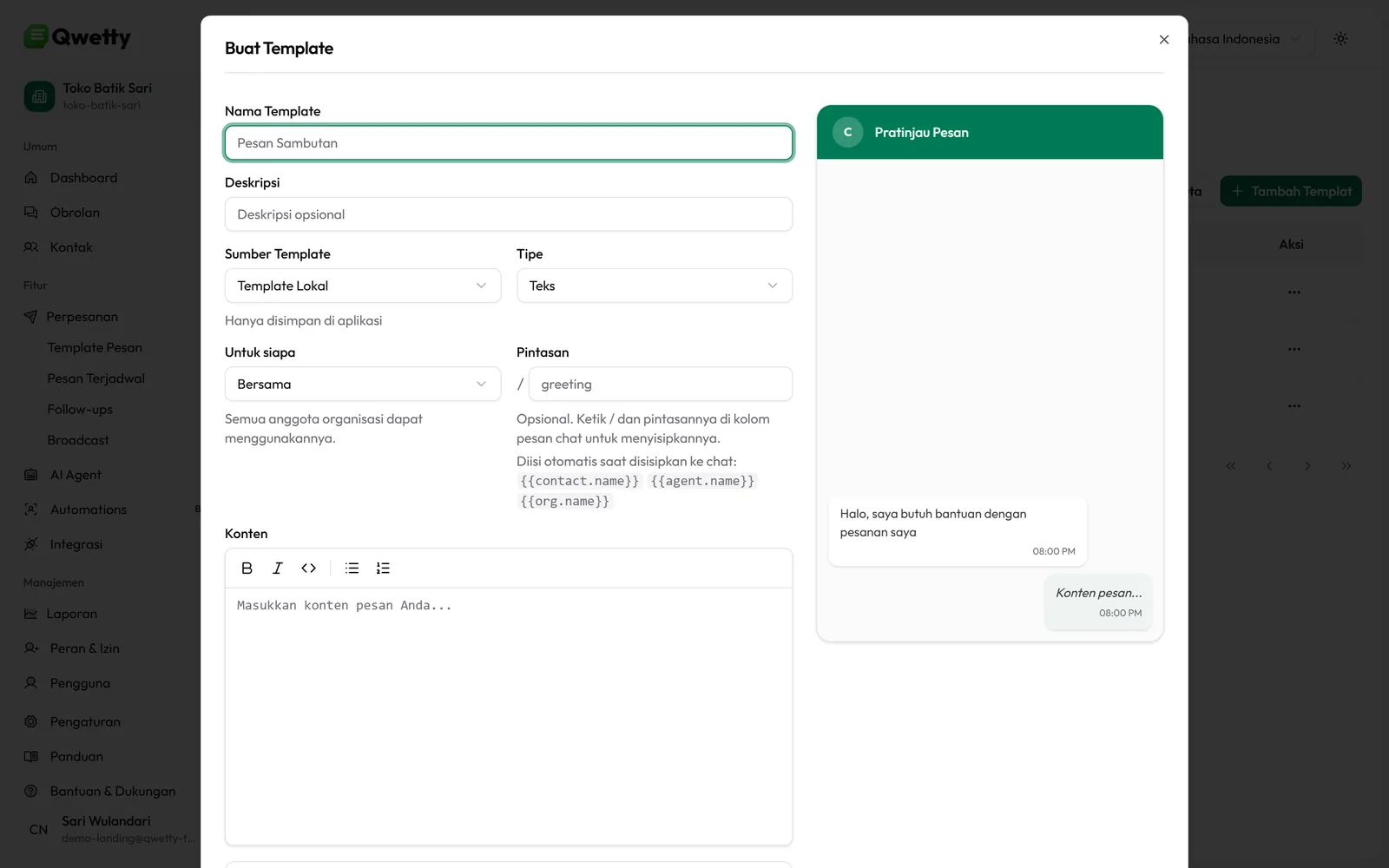
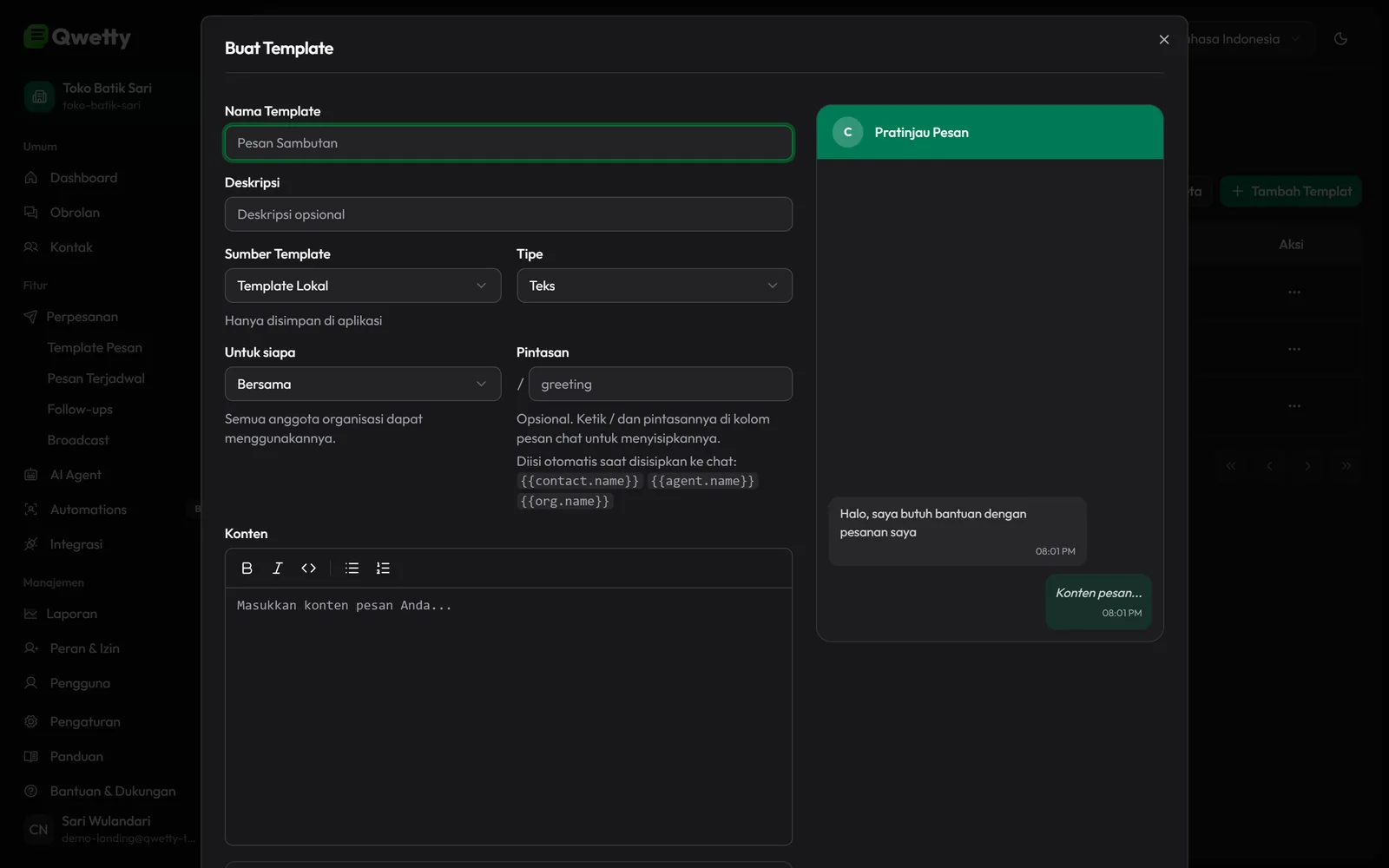
Membuat template
Section titled “Membuat template”- Buka Perpesanan → Template Pesan dari navigasi utama
- Pilih tab Bersama atau Pribadi, lalu klik Tambah Templat
- Isi detail template:
- Nama Template — Nama deskriptif untuk template. Template Meta hanya boleh memakai huruf kecil, angka, dan garis bawah
- Deskripsi — Catatan opsional tentang template
- Sumber Template — Template Lokal (hanya disimpan di Qwetty) atau Template Meta (diajukan untuk persetujuan WhatsApp)
- Tipe — Teks, Gambar, Video, atau Dokumen. Untuk tipe media Anda mengunggah file, dan isi pesan menjadi Caption opsional
- Konten — Isi pesan
- Aktif — Mengatur apakah template tersedia untuk digunakan
- Untuk template Lokal, Anda juga akan mengatur:
- Untuk siapa — Bersama (semua anggota organisasi dapat menggunakannya) atau Pribadi (hanya Anda, di kolom pesan chat Anda sendiri)
- Pintasan — Opsional. Ketik
/dan pintasannya di kolom pesan chat untuk menyisipkan template
- Untuk template Meta, Anda juga akan mengatur:
- Channel — Channel WhatsApp API pemilik template; template hanya bisa dikirim melalui channel tersebut
- Bahasa — Bahasa template
- Kategori — Utilitas, Pemasaran, atau Autentikasi
- Teks Header dan Teks Footer — Elemen struktural opsional
- Tombol — Tombol URL, Nomor Telepon, atau Balas Cepat
- Contoh body — Contoh nilai untuk setiap variabel, diperlukan Meta untuk peninjauan
- Klik Buat Template
Pratinjau pesan ditampilkan di samping formulir saat Anda mengetik.
Placeholder variabel
Section titled “Placeholder variabel”Variabel mempersonalisasi template, dan formatnya bergantung pada sumbernya.
Template Meta menggunakan variabel bernomor:
Halo {{1}}, pesanan Anda #{{2}} telah dikirim!Saat menggunakan template di inbox, Anda akan diminta mengisi nilai untuk setiap variabel bernomor.
Template lokal menggunakan variabel bernama yang diisi otomatis oleh Qwetty saat template disisipkan ke chat: {{contact.name}}, {{agent.name}}, dan {{org.name}}. Anda tetap dapat mengubah teksnya sebelum mengirim.
Mengedit template
Section titled “Mengedit template”- Buka Template Pesan
- Buka menu tindakan pada baris dan pilih Edit Template
- Perbarui konten dan klik Simpan Template
Untuk template Meta, status persetujuan saat ini ditampilkan saat mengedit, dan menyimpan perubahan akan mengajukan ulang template ke Meta.
Menghapus template
Section titled “Menghapus template”Dari daftar Template Pesan, buka menu tindakan pada baris dan pilih Hapus Template. Menghapus template Meta juga menghapusnya dari akun WhatsApp Business Anda.
Langkah selanjutnya
Section titled “Langkah selanjutnya”- Sinkronisasi Template WhatsApp — Menyinkronkan template dengan Meta untuk persetujuan WhatsApp
- Mengirim Pesan — Menggunakan template dalam percakapan

