

Integrasi
Ringkasan Integrasi
Integrasi menghubungkan Qwetty dengan alat yang sudah digunakan tim Anda. Setelah sebuah integrasi terhubung, tim Anda dapat memakainya langsung dari inbox (misalnya menyimpan pesan ke Google Sheet atau mengubahnya menjadi tugas ClickUp), dan otomasi dapat memanggilnya sebagai salah satu langkah alur kerja.
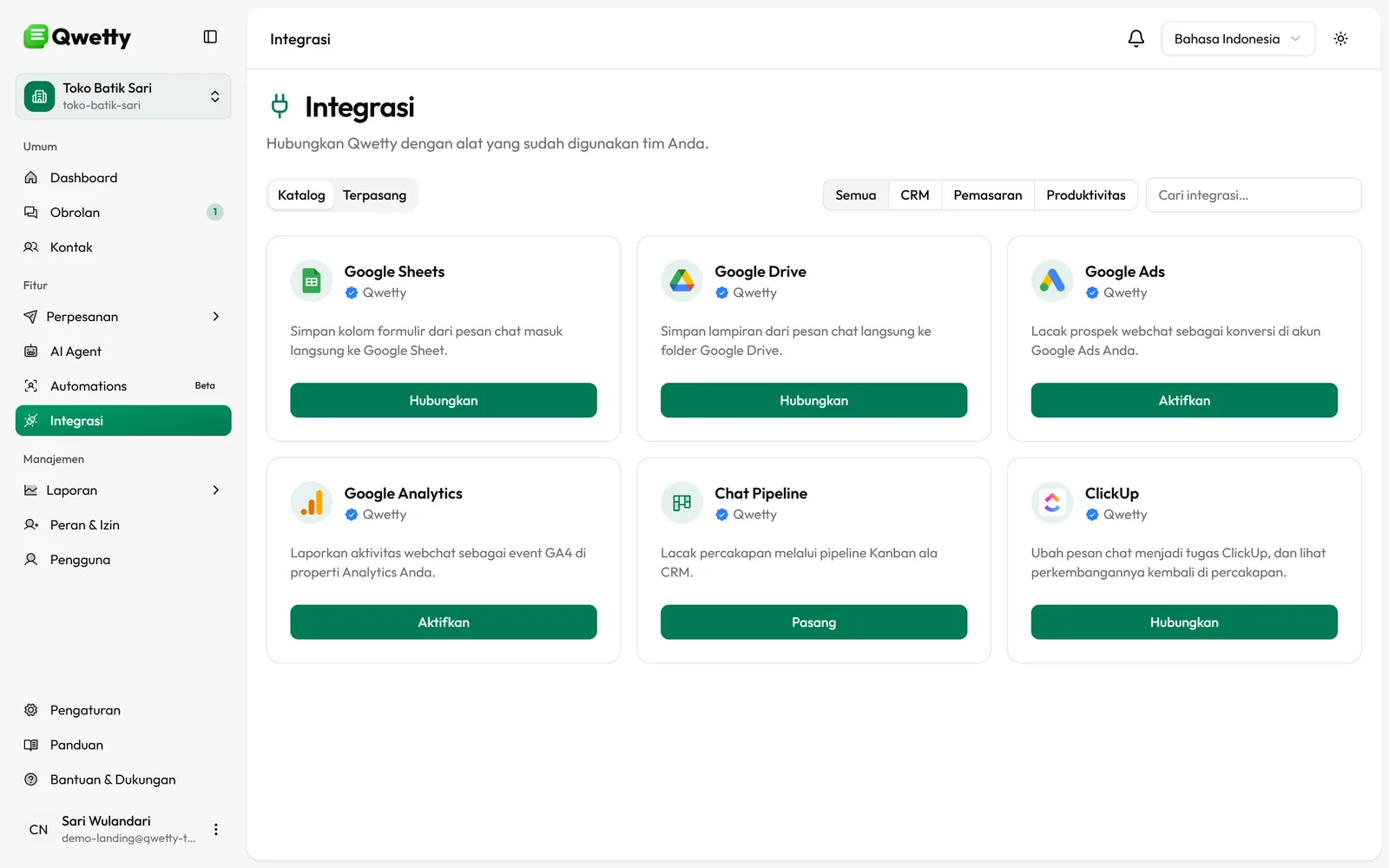
Integrasi yang tersedia
Section titled “Integrasi yang tersedia”| Integrasi | Kategori | Cara menghubungkan | Yang ditambahkan |
|---|---|---|---|
| Google Sheets | Produktivitas | Login dengan Google | Simpan ke Google Sheet pada pesan chat, plus delapan langkah otomasi |
| Google Drive | Produktivitas | Login dengan Google | Simpan ke Google Drive untuk lampiran pesan, plus enam langkah otomasi |
| ClickUp | Produktivitas | Login dengan ClickUp | Buat tugas ClickUp dari pesan mana pun, dengan pembaruan tugas tampil di chat |
| Chat Pipeline | CRM | Pasang — tanpa akun | Papan Kanban berisi percakapan Anda, plus tiga langkah otomasi |
| Google Ads | Pemasaran | Aktifkan — tanpa akun | Pelacakan konversi dan ekspor konversi offline untuk widget Web Chat |
| Google Analytics | Pemasaran | Aktifkan — tanpa akun | Event GA4 untuk funnel percakapan widget Web Chat Anda |
Halaman Integrasi
Section titled “Halaman Integrasi”Buka Integrasi dari sidebar. Halaman ini memiliki dua tab:
- Katalog — Semua integrasi yang tersedia untuk organisasi Anda. Saring berdasarkan kategori (Semua, CRM, Pemasaran, Produktivitas) atau ketik di Cari integrasi…. Klik sebuah kartu untuk membuka detailnya.
- Terpasang — Integrasi yang sudah dihubungkan organisasi Anda beserta statusnya. Tab ini menampilkan jumlahnya bila ada yang terhubung.
Jendela detail
Section titled “Jendela detail”Mengklik kartu integrasi membuka jendela detail yang menampilkan:
- Penjelasan tentang fungsi integrasi
- Yang bisa Anda lakukan — fitur yang ditambahkan
- Izin — apa saja yang boleh diakses integrasi di layanan lain (untuk integrasi yang login dengan akun)
- Koneksi Anda — setelah terhubung: Akun Google yang dipakai (integrasi Google), Status, tanggal Terhubung, dan kapan Terakhir digunakan
- Penyimpanan terakhir — untuk Google Sheets dan Google Drive, pesan yang terakhir disimpan melalui integrasi, masing-masing dengan tautan ke file di Google
Menghubungkan integrasi
Section titled “Menghubungkan integrasi”Ada dua cara menghubungkan, tergantung integrasinya.
Integrasi yang login ke layanan lain
Section titled “Integrasi yang login ke layanan lain”Google Sheets, Google Drive, dan ClickUp meminta Anda login ke layanan tersebut dan menyetujui akses.
- Buka Integrasi dan tetap di tab Katalog
- Klik Hubungkan pada kartu integrasi (atau buka kartunya lalu klik Hubungkan)
- Sebuah popup terbuka di halaman login penyedia. Login dan setujui akses yang diminta Qwetty
- Popup tertutup dan muncul notifikasi Integrasi terhubung.
Akses ini terikat pada akun yang Anda pakai untuk login. Qwetty menyimpan token akses secara terenkripsi dan tidak pernah menampilkannya lagi.
Integrasi yang cukup diaktifkan
Section titled “Integrasi yang cukup diaktifkan”Chat Pipeline, Google Ads, dan Google Analytics tidak login ke mana pun. Buka kartunya lalu klik Pasang (Chat Pipeline) atau Aktifkan (Google Ads, Google Analytics). Pengaturannya ada di tempat lain: di papan untuk Chat Pipeline, dan di bagian Pelacakan setiap channel Web Chat untuk Google Ads dan Google Analytics.
Satu koneksi per integrasi
Section titled “Satu koneksi per integrasi”Sebuah organisasi hanya dapat memiliki satu koneksi aktif untuk setiap integrasi. Mencoba menghubungkan untuk kedua kalinya akan menampilkan Sudah terhubung. Putuskan terlebih dahulu untuk menghubungkan akun lain. Untuk beralih ke akun Google atau ClickUp lain, putuskan dulu lalu hubungkan kembali.
Status koneksi
Section titled “Status koneksi”| Status | Keterangan |
|---|---|
| Aktif | Koneksi berfungsi. Fiturnya muncul di inbox dan di editor otomasi |
| Menunggu | Koneksi belum selesai disiapkan |
| Error | Layanan lain menolak akses Qwetty — misalnya aplikasinya dihapus dari ClickUp. Error terakhir ditampilkan di bawah koneksi pada tab Terpasang, dan kartunya menampilkan Perlu sambungkan ulang |
| Terputus | Koneksi sudah dihapus dan tidak lagi muncul di tab Terpasang |
Aksi di inbox dan langkah otomasi hanya berjalan selama koneksi berstatus Aktif.
Perlu sambungkan ulang
Section titled “Perlu sambungkan ulang”Kartu katalog atau jendela detail menampilkan Perlu sambungkan ulang ketika koneksi yang memakai login (Google Sheets, Google Drive, ClickUp) perlu Anda setujui ulang — baik karena berstatus Error setelah aksesnya dicabut atau kedaluwarsa, maupun karena disetujui sebelum integrasi membutuhkan izin baru. Klik Sambungkan ulang pada kartu, atau di bawah Koneksi Anda di jendela detail, lalu setujui akses kembali.
Menyambungkan ulang memperbaiki koneksi yang sama: pengaturan dan datanya tetap tersimpan, hanya kredensialnya yang diganti, dan tidak memakai slot tambahan dari batas integrasi paket Anda. Tombol Sambungkan ulang yang sama juga muncul di dialog simpan pada inbox bila hal ini terjadi.
Memutuskan integrasi
Section titled “Memutuskan integrasi”- Buka Integrasi dan pilih tab Terpasang
- Buka menu ⋯ pada koneksi dan pilih Putuskan (Lepas untuk Chat Pipeline, Nonaktifkan untuk Google Ads dan Google Analytics)
- Konfirmasi
Anda juga dapat memutuskan dari jendela detail. Memutuskan integrasi menghapus token akses yang tersimpan dan menghentikan semua aksi inbox dan langkah otomasi yang memakainya. File, spreadsheet, dan tugas yang sudah dibuat di layanan lain tidak ikut terhapus. Untuk menghubungkan kembali nanti, Anda perlu login lagi.
Integrasi dalam otomasi
Section titled “Integrasi dalam otomasi”Setiap integrasi terhubung yang menyediakan langkah otomasi akan menambahkannya ke kategori Integrasi di pemilih node, dengan nama integrasinya (misalnya Google Sheets: Tambah baris). Lihat Membangun Alur Kerja.
- Di setiap langkah, pilih Koneksi yang dipakai, lalu isi field langkah tersebut. Sebagian besar field menerima variabel dari pemicu, seperti
{{triggerPayload.body}} - Hasil langkah tersedia untuk langkah berikutnya sebagai
{{integrationResult}}— misalnya{{integrationResult.url}}setelah Buat spreadsheet. Setiap langkah integrasi menggantikan hasil sebelumnya - Sebuah langkah menunggu layanan lain hingga 30 detik. Jika panggilan gagal, run gagal pada langkah tersebut; Anda dapat mengulanginya dari Riwayat run otomasi
- Pemicu Integrasi Terhubung dan Integrasi Terputus memulai alur kerja ketika integrasi apa pun dihubungkan atau diputus
Langkah integrasi hanya muncul bagi pengguna yang dapat melihat integrasi, dan hanya untuk integrasi yang sedang terhubung.
Siapa yang dapat mengelola integrasi
Section titled “Siapa yang dapat mengelola integrasi”Integrasi memiliki empat izin yang diatur per peran di Peran & Izin (lihat Peran & Izin):
| Izin | Mengizinkan |
|---|---|
| Lihat | Membuka halaman Integrasi dan detailnya, melihat papan Chat Pipeline, melihat pesan mana yang sudah disimpan |
| Hubungkan | Menghubungkan, mengaktifkan, memasang, atau menyambungkan ulang integrasi |
| Ubah | Memakai integrasi dari inbox (simpan ke Sheet atau Drive, buat tugas ClickUp) serta mengubah atau memindahkan kartu di papan Chat Pipeline |
| Putuskan | Memutuskan, menonaktifkan, atau melepas integrasi |
Pemilik organisasi dan peran Administrator memiliki keempatnya. Peran Agent bawaan tidak memiliki satu pun, sehingga agen tidak melihat grup Integrasi di menu pesan kecuali Anda memberi peran mereka izin Lihat dan Ubah.
Batas paket
Section titled “Batas paket”Integrasi tersedia di semua paket, dan setiap paket menentukan berapa banyak integrasi yang dapat terhubung sekaligus — 3 pada Starter, 15 pada Professional, dan jumlah khusus pada Enterprise. Setiap koneksi yang belum diputus ikut dihitung, termasuk yang berstatus Error. Tanpa langganan aktif, halaman Integrasi menampilkan ajakan upgrade, bukan katalog.
Jika batasnya tercapai, permintaan menghubungkan integrasi baru akan ditolak dengan pesan Kuota integrasi habis (terpakai/batas). Tingkatkan paket Anda untuk menaikkan batas ini. Putuskan integrasi yang tidak lagi Anda pakai, atau upgrade paket Anda. Menyambungkan ulang koneksi yang sudah ada tidak terpengaruh batas ini.
Pemecahan masalah
Section titled “Pemecahan masalah”| Masalah | Yang perlu dilakukan |
|---|---|
| Koneksi berstatus Error | Akses dicabut atau kedaluwarsa di layanan lain. Klik Sambungkan ulang pada kartu atau di jendela detail, lalu setujui akses kembali |
| Perlu sambungkan ulang | Buka jendela detail dan klik Sambungkan ulang |
| Penyimpanan ke Google gagal padahal sebelumnya berhasil | Akses Qwetty mungkin sudah dihapus di pengaturan keamanan akun Google. Klik Sambungkan ulang lalu setujui akses kembali |
| Item integrasi tidak muncul di menu pesan | Pastikan koneksi berstatus Aktif dan peran Anda memiliki izin Lihat dan Ubah untuk Integrasi |
| Tombol Hubungkan tidak ada di kartu | Peran Anda tidak memiliki izin Hubungkan |
Langkah selanjutnya
Section titled “Langkah selanjutnya”- Google Sheets — Simpan balasan formulir sebagai baris spreadsheet
- ClickUp — Ubah pesan menjadi tugas
- Chat Pipeline — Lacak percakapan di papan Kanban
- Membangun Alur Kerja — Gunakan integrasi dalam otomasi

