

Kontak
Mengelola Kontak
Kelola direktori kontak Anda dari halaman Kontak. Membuat kontak memerlukan izin Kontak → Buat, membuka dan mengeditnya Kontak → Ubah, dan menghapusnya Kontak → Hapus.
Membuat kontak
Section titled “Membuat kontak”- Buka Kontak dan klik Tambah Kontak
- Masukkan Nama — satu-satunya field wajib
- Tambahkan Nomor telepon dan Alamat email (lihat di bawah), Kolom kustom bila ada, gambar Avatar, dan Catatan
- Klik Buat
Tag, identitas platform, dan pengaturan Pesan otomatis tersedia setelah kontak dibuat — buka kontak lewat Edit Kontak untuk mengaturnya.
Mengedit kontak
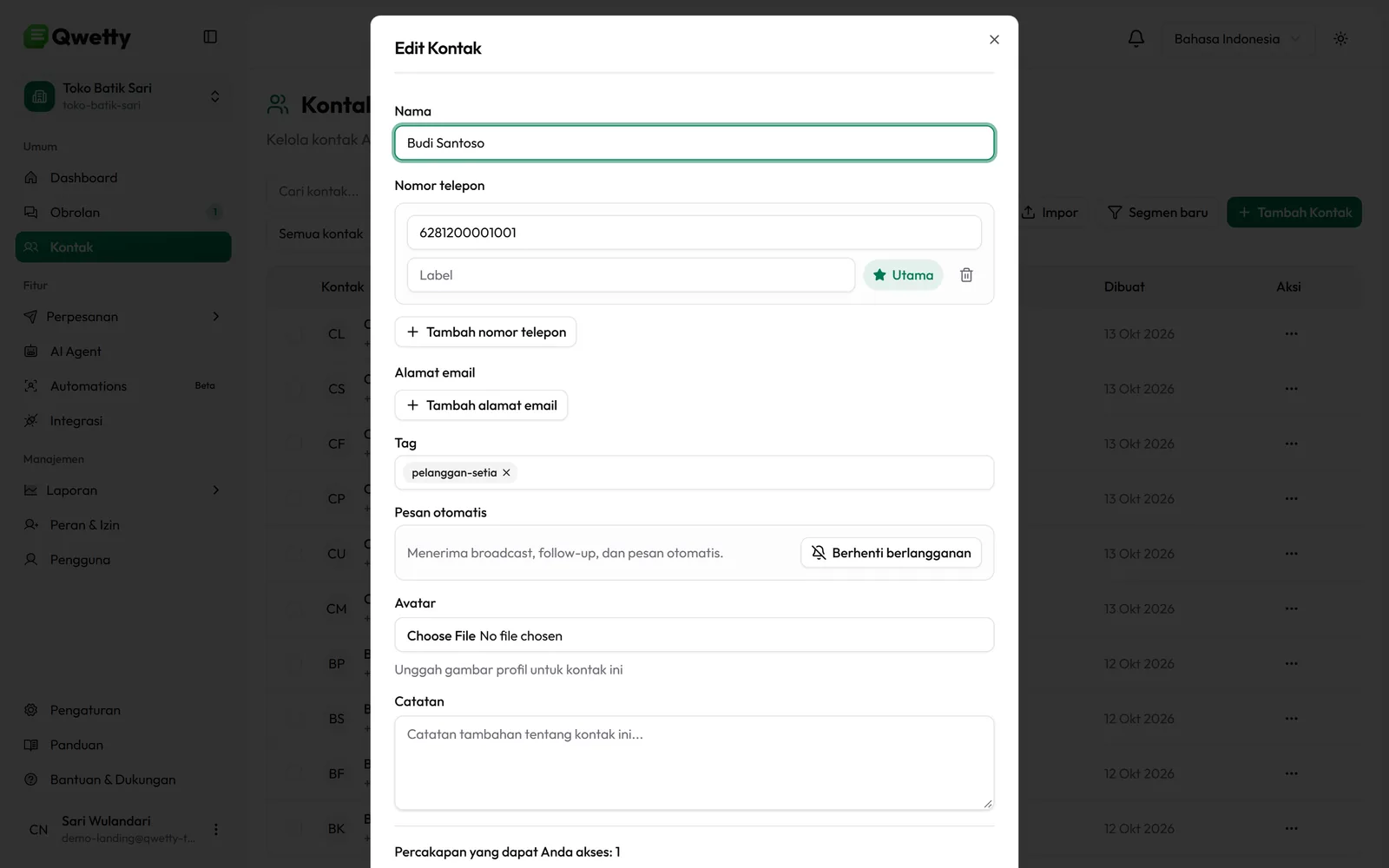
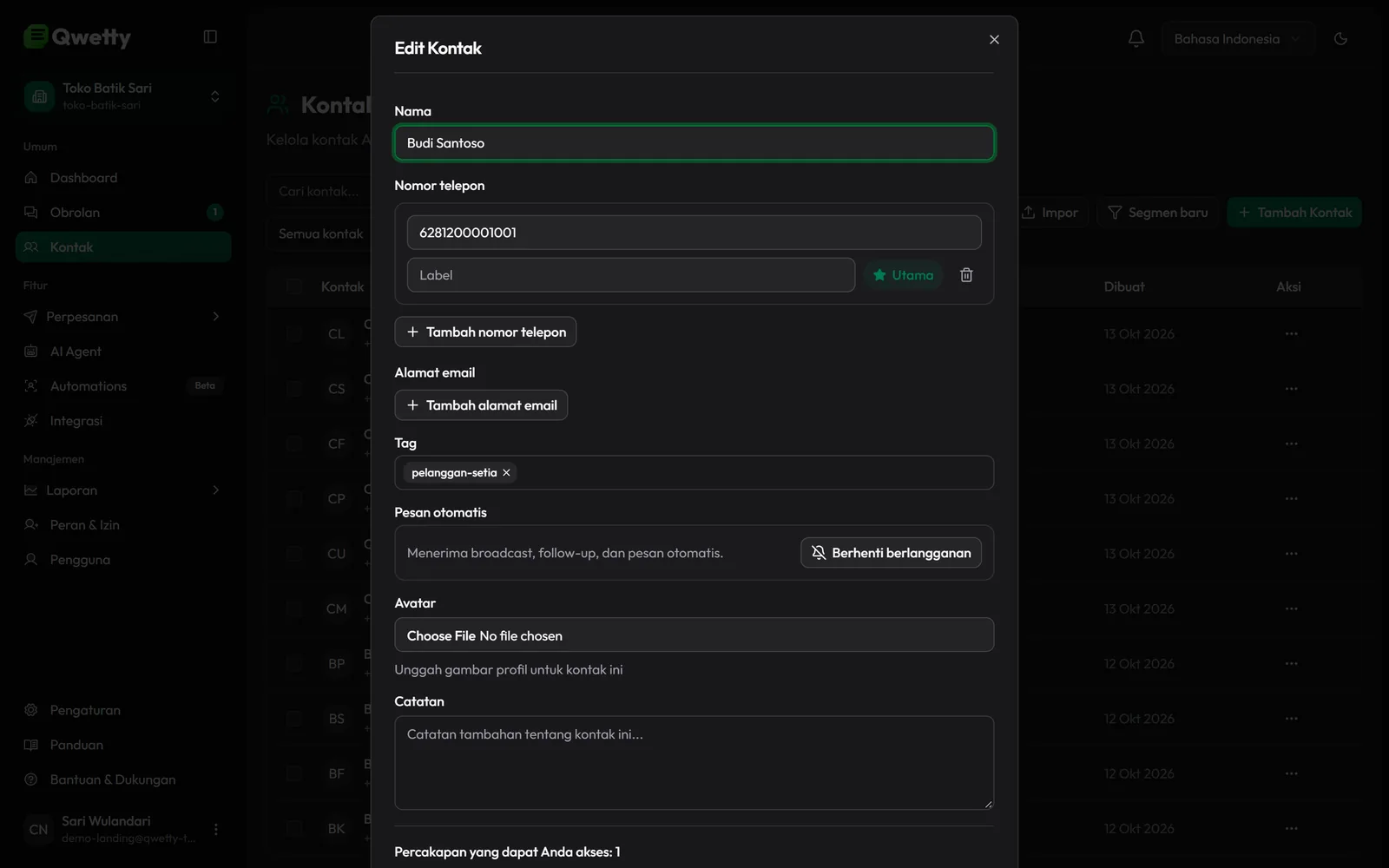
Section titled “Mengedit kontak”Buka menu tindakan pada baris dan pilih Edit Kontak. Kontak terbuka dalam dialog dengan bagian-bagian berikut:
| Bagian | Yang dapat Anda lakukan |
|---|---|
| Nama | Mengubah nama tampilan |
| Nomor telepon / Alamat email | Klik Tambah nomor telepon atau Tambah alamat email, beri setiap nilai Label opsional (misalnya Kantor), tandai satu sebagai Utama dengan ikon bintang, atau Hapus salah satunya. Nomor utama adalah nomor tujuan broadcast |
| Kolom kustom | Mengisi kolom kustom organisasi Anda |
| Tag | Ketik tag lalu tekan Enter; tag yang sudah ada disarankan saat Anda mengetik. Tag langsung tersimpan, tanpa Simpan Kontak |
| Pesan otomatis | Menghentikan atau mengaktifkan kembali broadcast, follow-up, dan otomasi untuk kontak ini (lihat di bawah). Langsung tersimpan |
| Avatar | Mengunggah foto profil |
| Catatan | Catatan internal yang dapat dilihat tim Anda |
| Percakapan yang dapat Anda akses | Percakapan kontak yang boleh Anda lihat. Klik salah satunya untuk membukanya |
| Gabungkan | Menyatukan kontak ini dengan duplikatnya — lihat Menggabungkan Kontak |
| Platform | Identitas perpesanan kontak (lihat di bawah) |
Klik Simpan Kontak untuk menyimpan nama, nomor telepon, alamat email, kolom kustom, avatar, dan catatan.
Menambahkan identitas platform
Section titled “Menambahkan identitas platform”Hubungkan platform perpesanan ke kontak:
- Buka kontak lewat Edit Kontak
- Di bagian Platform, klik Tambah Platform
- Pilih Tipe Platform — WhatsApp App, WhatsApp, Instagram, atau Messenger (identitas Web Chat dibuat otomatis dari web chat masuk dan tidak ditambahkan secara manual)
- Masukkan Nama dan ID Platform / Nomor — untuk WhatsApp, nomor telepon termasuk kode negara tanpa tanda +
- Secara opsional pilih Kanal untuk dikaitkan dengan identitas tersebut
- Klik Tambah
Klik ikon edit di samping identitas untuk mengubahnya di dialog Edit Platform.
Untuk menghubungkan identitas platform yang sudah ada (dibuat otomatis dari pesan masuk) ke sebuah kontak, buka chat di halaman Obrolan dan gunakan Simpan / Hubungkan Kontak dari menu chat. Pilih Buat Baru untuk membuat kontak baru, atau Tautkan yang Ada untuk menautkannya ke kontak yang sudah ada.
Menghapus identitas platform
Section titled “Menghapus identitas platform”- Buka kontak lewat Edit Kontak
- Temukan identitas platform yang ingin dihapus di bagian Platform
- Klik tombol Hapus platform lalu konfirmasi
Tindakan ini hanya memutuskan tautan identitas platform dari kontak — tidak menghapus pesan atau percakapan.
Menghentikan pesan otomatis
Section titled “Menghentikan pesan otomatis”Di bagian Pesan otomatis pada kontak, klik Berhenti berlangganan lalu konfirmasi untuk berhenti mengirim broadcast, follow-up, dan pesan otomatis kepadanya. Agen tetap dapat membalas pesannya.
Kontak yang berhenti berlangganan menampilkan Berhenti berlangganan, beserta kapan dan bagaimana hal itu terjadi — oleh agen, melalui API, dari impor CSV, atau karena mereka mengirim kata kunci berhenti. Klik Ikut kembali untuk membatalkannya.
Broadcast otomatis melewati kontak yang berhenti berlangganan dan menampilkan berapa yang dilewati. Anda dapat menampilkan daftarnya dengan filter Persetujuan di halaman Kontak.
Impor, segmen, dan penggabungan
Section titled “Impor, segmen, dan penggabungan”- Impor dari CSV — klik Impor di halaman Kontak. Lihat Mengimpor Kontak
- Segmen — klik Segmen baru untuk menyimpan kumpulan kondisi yang dapat dipakai untuk memfilter dan sebagai audiens broadcast. Lihat Segmen
- Duplikat — pilih Gabungkan dari menu baris kontak. Lihat Menggabungkan Kontak
- Pencarian, filter, dan ekspor CSV — lihat Pencarian, Filter, dan Ekspor
Menghapus kontak
Section titled “Menghapus kontak”Dari daftar Kontak, pilih Hapus Kontak dari menu tindakan baris lalu konfirmasi, atau pilih beberapa kontak dengan kotak centang lalu klik Hapus untuk menghapusnya sekaligus.
Peringatan: Menghapus kontak tidak dapat dibatalkan. Profilnya terhapus, tetapi percakapannya tidak, dan identitas platformnya tetap disimpan sehingga orang tersebut dapat ditautkan lagi ke kontak di kemudian hari.
Langkah selanjutnya
Section titled “Langkah selanjutnya”- Kolom Kustom — Menyimpan detail tambahan di setiap kontak
- Pencarian, Filter, dan Ekspor — Menemukan dan mengekspor kontak
- Ringkasan Inbox — Melihat percakapan dengan kontak

