

Kontak
Kolom Kustom
Kolom kustom memungkinkan Anda menyimpan detail kontak yang tidak dicatat Qwetty secara bawaan: tingkat keanggotaan, nomor pelanggan, tanggal lahir, atau apakah seseorang adalah reseller. Anda menentukan kolom sekali untuk seluruh organisasi, dan setiap kontak mendapat tempat untuk mengisinya.
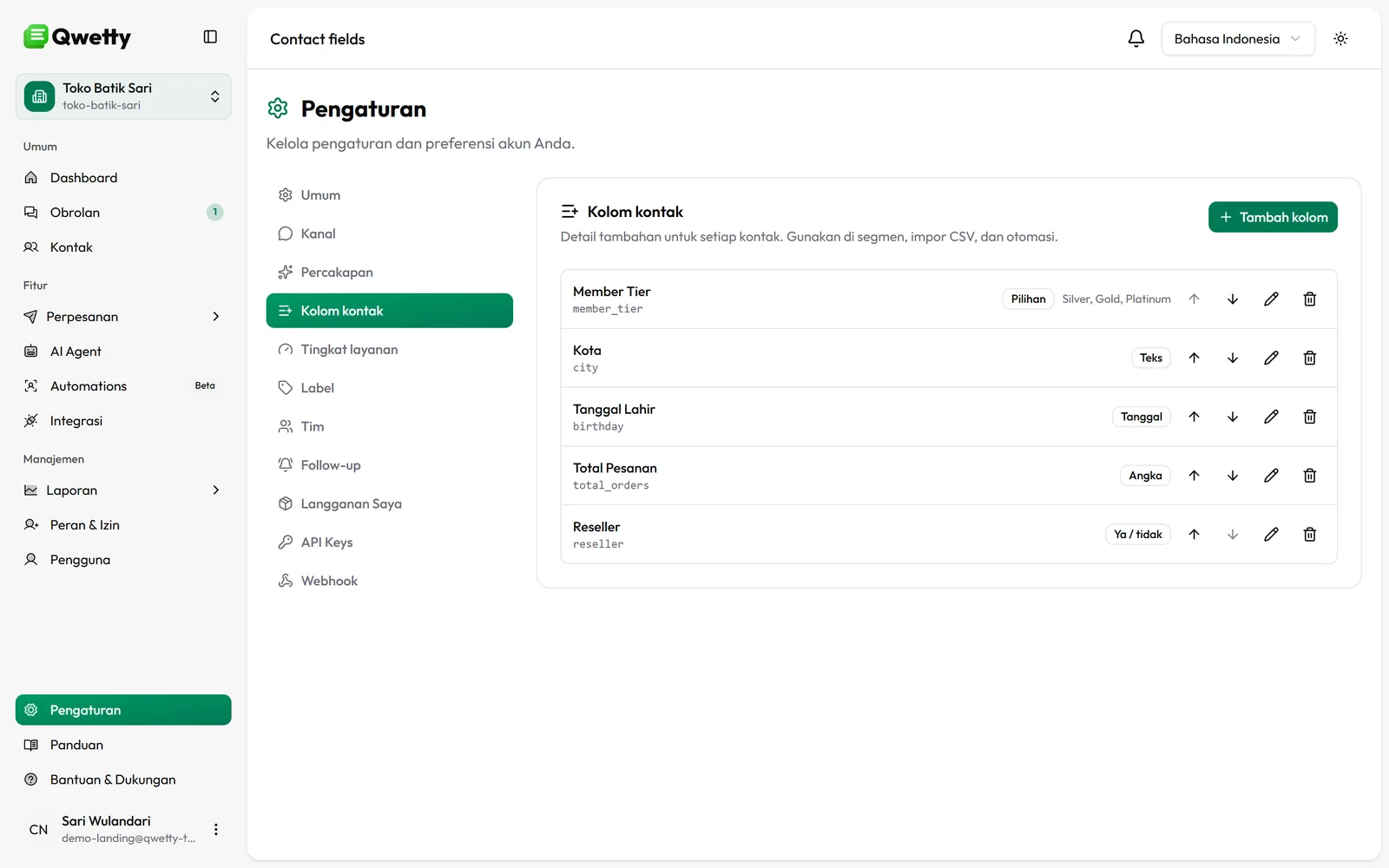
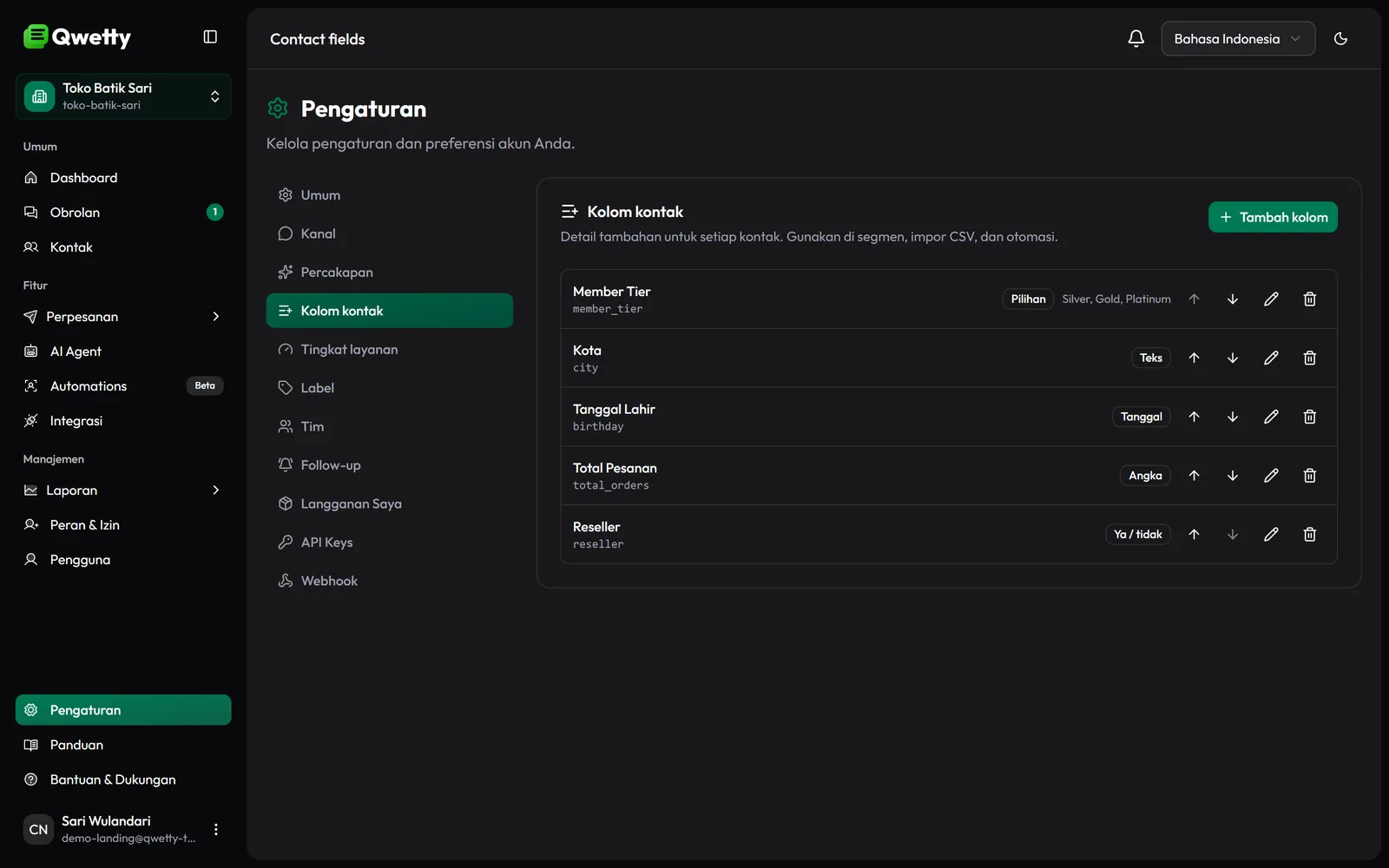
Kolom kustom dikelola di Pengaturan → Kolom kontak. Menentukan, mengubah, dan menghapus kolom memerlukan izin Pengaturan → Ubah; mengisi nilainya pada kontak memerlukan Kontak → Ubah.
Tipe kolom
Section titled “Tipe kolom”| Tipe | Isinya | Cara mengisinya |
|---|---|---|
| Teks | Teks apa pun, maksimal 1.000 karakter | Kotak teks |
| Angka | Bilangan bulat atau desimal, seperti 12 atau 4.5 |
Kotak angka |
| Tanggal | Tanggal kalender | Pemilih tanggal |
| Pilihan | Satu nilai dari daftar opsi yang Anda tentukan | Dropdown berisi opsi Anda |
| Ya / tidak | Ya atau tidak | Dropdown berisi Ya, Tidak, dan Belum diisi |
Kolom Ya / tidak sengaja memiliki tiga keadaan: Belum diisi berarti belum ada yang menjawab, dan itu berbeda dengan Tidak.
Membuat kolom
Section titled “Membuat kolom”- Buka Pengaturan → Kolom kontak dan klik Tambah kolom
- Masukkan Label — nama yang dilihat tim Anda, maksimal 60 karakter
- Periksa Kunci. Kunci diisi otomatis dari label (
Membership tiermenjadimembership_tier), dan Anda dapat mengubahnya sekarang: huruf kecil, angka, dan garis bawah, diawali huruf, maksimal 40 karakter - Pilih Tipe
- Untuk kolom Pilihan, ketik setiap opsi di Pilihan dan tekan Enter setelah masing-masing. Minimal satu opsi, dan setiap opsi harus berbeda
- Klik Simpan
Satu organisasi dapat memiliki hingga 50 kolom kustom, dan kolom Pilihan hingga 100 opsi.
Mengubah dan mengurutkan kolom
Section titled “Mengubah dan mengurutkan kolom”Klik ikon pensil di samping kolom untuk mengubah Label-nya, atau Pilihan-nya untuk kolom Pilihan.
Menghapus sebuah opsi tidak mengubah kontak yang sudah memilikinya — kontak tersebut tetap menyimpan nilai lama sampai seseorang mengedit kontak itu; saat itu nilainya harus salah satu opsi yang berlaku.
Gunakan panah atas dan bawah untuk mengubah urutan kolom. Urutan di sini adalah urutan kolom pada formulir kontak.
Menghapus kolom
Section titled “Menghapus kolom”Klik ikon tempat sampah di samping kolom lalu konfirmasi. Nilai kolom tersebut di setiap kontak juga ikut terhapus, dan tindakan ini tidak dapat dibatalkan.
Mengisi nilai
Section titled “Mengisi nilai”Kolom kustom muncul di bagian Kolom kustom pada formulir kontak, baik saat Anda mengklik Tambah Kontak maupun saat memilih Edit Kontak dari menu baris kontak. Kosongkan kolom, atau pilih Belum diisi, untuk menghapus nilainya. Perubahan disimpan saat Anda mengklik Buat atau Simpan Kontak.
Nilai juga bisa berasal dari impor CSV, di mana setiap kolom file dapat dipetakan ke kolom kustom, dan dari API developer, yang membaca dan menulisnya sebagai customFields.
Tempat kolom kustom digunakan
Section titled “Tempat kolom kustom digunakan”| Tempat | Caranya |
|---|---|
| Daftar kontak | Klik Kolom dan centang kolom yang ingin ditampilkan. Pilihan ini hanya diingat di browser Anda |
| Segmen | Kondisi Kolom kustom membandingkan kolom dengan sebuah nilai |
| Impor CSV | Petakan kolom file ke kolom kustom. Kolom file yang judulnya sama dengan kunci atau label kolom kustom dipetakan otomatis |
| Ekspor CSV | Setiap kolom kustom menjadi satu kolom, berjudul labelnya |
| Otomasi | Kondisi Bidang Kontak Cocok menampilkan kolom kustom Anda di samping Nama, Email, dan Telepon |
Langkah selanjutnya
Section titled “Langkah selanjutnya”- Segmen — Kelompokkan kontak berdasarkan nilai kolom kustom
- Mengimpor Kontak — Isi kolom kustom secara massal dari file CSV

