

Laporan & Analitik
Ringkasan Laporan
Alat pelaporan Qwetty memberikan visibilitas terhadap volume pesan, kinerja tim, dan kesehatan channel.
Dasbor
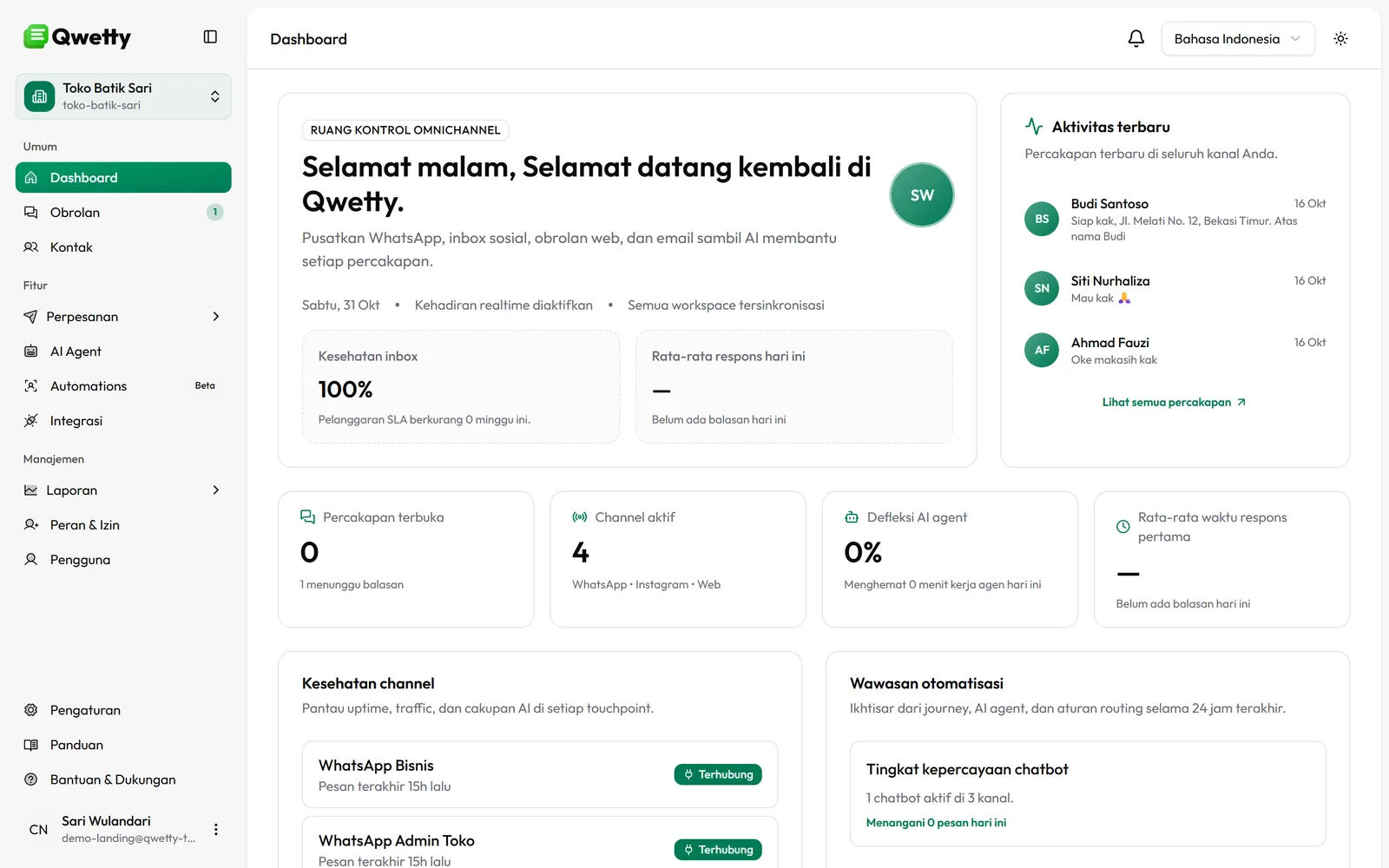
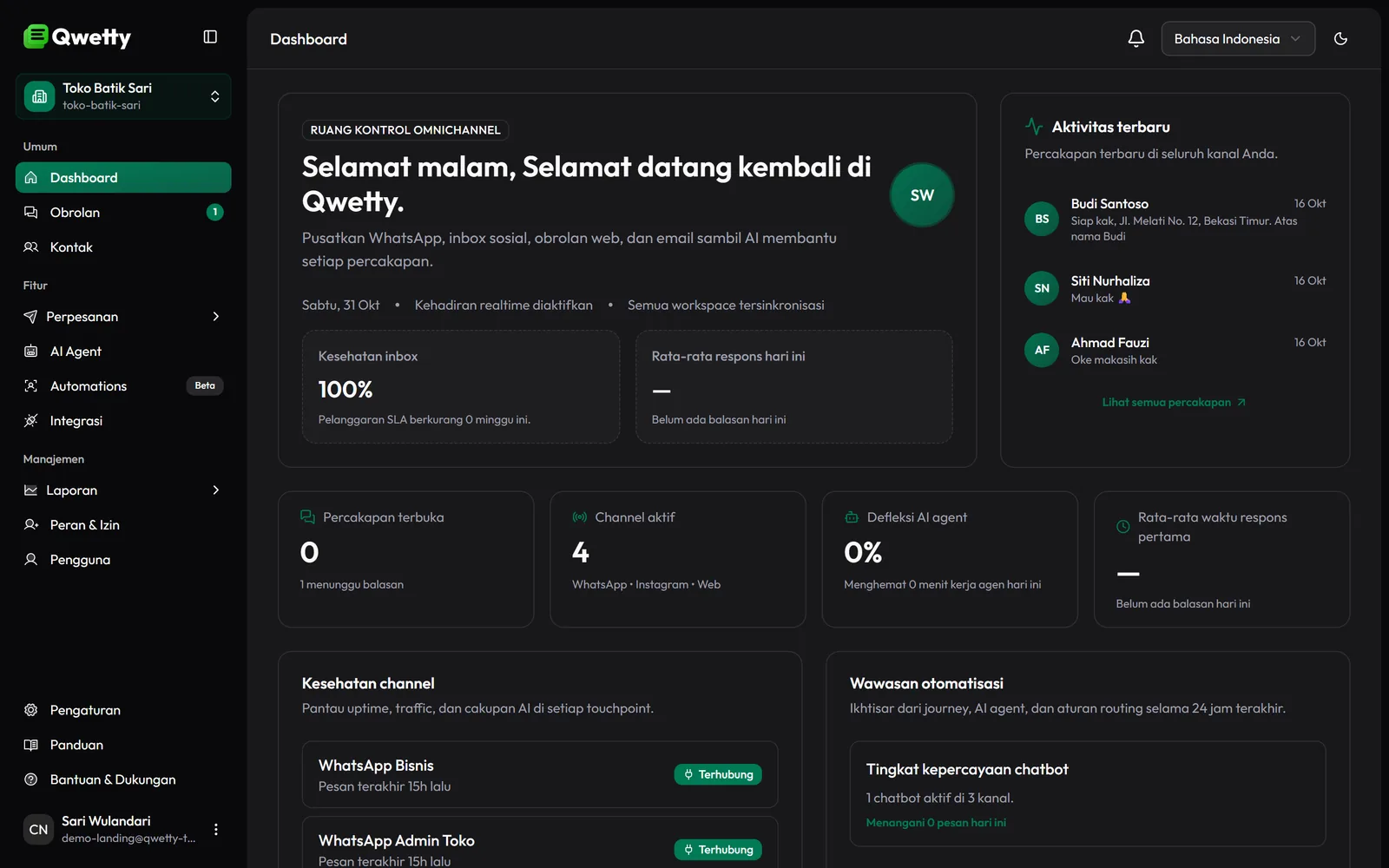
Section titled “Dasbor”Dashboard adalah halaman pertama yang Anda lihat setelah masuk. Setiap anggota dapat membukanya — tidak memerlukan izin maupun fitur paket tertentu.
Sebelum channel pertama
Section titled “Sebelum channel pertama”Selama belum ada channel yang terhubung, dasbor menampilkan Hubungkan channel pertama Anda beserta jenis channel yang tersedia. Anggota yang dapat membuat channel melihat tombol Hubungkan channel; anggota lain diminta menghubungi administrator.
Kartu sambutan
Section titled “Kartu sambutan”Setelah channel terhubung, kartu teratas menyapa Anda dengan tanggal hari ini dan dua angka:
- Kesehatan inbox — skor 0–100% yang turun seiring makin banyak percakapan 24 jam terakhir yang menunggu balasan. Baris di bawahnya menyebut berapa chat yang saat ini menunggu melewati target respons pertama Anda — misalnya 2 chat menunggu melewati target respons pertama saat ini. — atau Belum ada target respons pertama. jika Anda belum menetapkannya di Tingkat Layanan.
- Rata-rata respons hari ini — rata-rata waktu tim Anda membalas hari ini, beserta jumlah balasan yang menjadi dasarnya.
Di sebelahnya, anggota yang dapat mengelola penagihan melihat kartu Tingkatkan ke paket dengan keunggulan paket berikutnya dan tombol Lihat paket. Anggota lain — dan siapa pun yang sudah memakai paket swalayan tertinggi — melihat Aktivitas terbaru: tiga percakapan terakhir, dengan tautan Lihat semua percakapan.
| KPI | Nilai | Baris di bawahnya |
|---|---|---|
| Percakapan aktif (24 jam) | Percakapan di organisasi dengan setidaknya satu pesan dalam 24 jam terakhir | Jumlah chat yang menunggu balasan (N menunggu balasan) |
| Channel aktif | Channel yang saat ini terhubung | Jenis channel yang Anda gunakan |
| Defleksi AI agent | Porsi pesan dalam 24 jam terakhir yang dikirim oleh AI agent | Sekitar N menit kerja agen dihemat dalam 24 jam terakhir (perkiraan) — dua menit per pesan AI |
| Rata-rata waktu respons pertama | Rata-rata waktu anggota tim mengirim balasan pertama pada percakapan yang dimulai pelanggan hari ini | Jumlah percakapan baru yang menjadi dasarnya |
“Hari ini” dimulai pukul 00.00 menurut zona waktu organisasi Anda. Waktu respons hanya menghitung balasan manusia, sehingga balasan AI agent tidak menurunkannya. Catatan internal tidak pernah dihitung.
Percakapan aktif (24 jam) menghitung percakapan di seluruh organisasi. Jika Anda hanya dapat melihat chat yang ditugaskan kepada Anda, baris di bawahnya menghitung chat Anda sendiri (N chat Anda menunggu balasan), begitu pula jumlah chat yang melewati target di Kesehatan inbox.
Kesehatan channel dan Wawasan otomatisasi
Section titled “Kesehatan channel dan Wawasan otomatisasi”- Kesehatan channel menampilkan sepuluh channel yang paling baru ditambahkan beserta statusnya — Terhubung, Menghubungkan, Terputus, atau Lalu lintas tinggi jika channel yang terhubung menerima 20 pesan atau lebih dalam satu jam terakhir — dan kapan pesan terakhirnya masuk.
- Wawasan otomatisasi menampilkan jumlah AI agent yang aktif, di berapa channel, dan berapa pesan yang ditanganinya dalam 24 jam terakhir, serta catatan jika basis pengetahuan suatu agen diperbarui dalam seminggu terakhir. Jika tidak ada AI agent aktif, bagian ini menyarankan Anda untuk menyiapkannya.
Tindakan Cepat
Section titled “Tindakan Cepat”Tindakan Cepat berisi tautan ke Hubungkan channel baru, Sesuaikan respons AI agent, dan Tinjau aturan otomatisasi — masing-masing hanya muncul jika Anda dapat membuka modul tersebut — serta Lihat semua pengaturan.
Halaman Laporan
Section titled “Halaman Laporan”Buka Laporan dari navigasi utama untuk analitik terperinci:
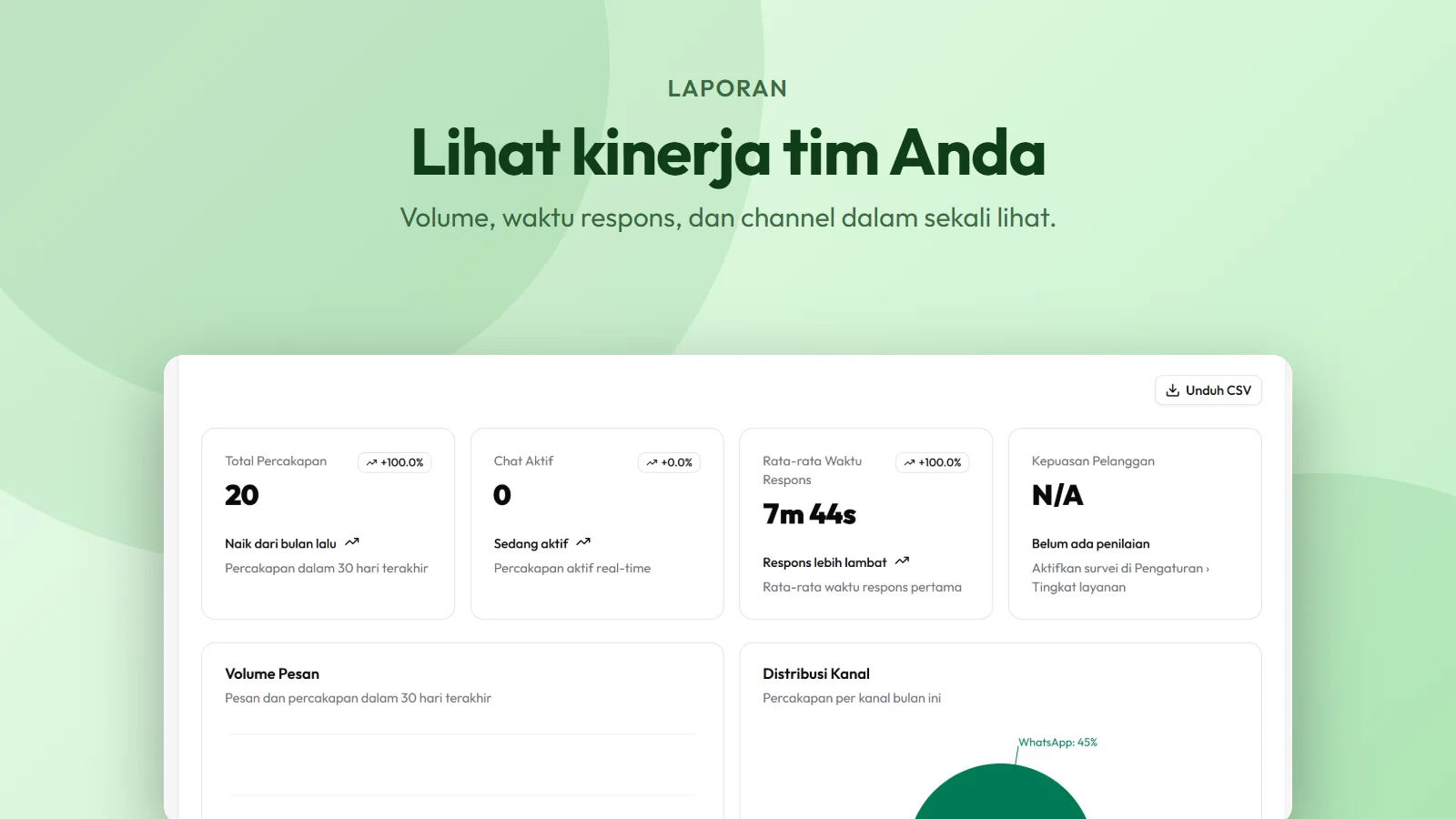
- Ringkasan — Metrik seluruh organisasi dengan grafik, untuk 30 hari terakhir
- Kinerja Agen — Chat ditangani, chat selesai, rata-rata respons pertama, dan beban aktif untuk setiap anggota tim, dengan halaman detail per anggota
- Log Aktivitas — Jejak audit terperinci dari seluruh tindakan
Ringkasan, Kinerja Agen, dan log aktivitas masing-masing memiliki tombol Unduh CSV untuk mengekspor data.
Siapa yang dapat melihat laporan
Section titled “Siapa yang dapat melihat laporan”| Halaman | Izin | Fitur paket |
|---|---|---|
| Ringkasan | Laporan → Lihat | Analitik dasbor |
| Kinerja Agen | Laporan → Lihat | Analitik dasbor |
| Log Aktivitas | Pengaturan → Lihat | Log audit aktivitas |
Grafik Analisis Jam Sibuk, serta grafik Tren Waktu Respons di halaman agen, juga memerlukan Analitik lanjutan (jam sibuk, sentimen). Halaman atau grafik yang tidak termasuk dalam paket Anda menampilkan Tidak tersedia pada paket Anda beserta ajakan untuk meningkatkan paket; lihat Paket & Berlangganan.
Langkah selanjutnya
Section titled “Langkah selanjutnya”- Memahami Metrik — Pembahasan mendalam setiap metrik
- Kinerja Agen — Kinerja setiap anggota tim
- Log Aktivitas — Melihat jejak audit

