

Otomasi
Membangun Alur Kerja
Bangun alur kerja otomatis menggunakan pembuat node-graph visual Qwetty. Sebuah otomasi adalah graf: dimulai dengan node trigger, lalu bercabang melalui node kondisi dan tindakan yang Anda hubungkan di kanvas.
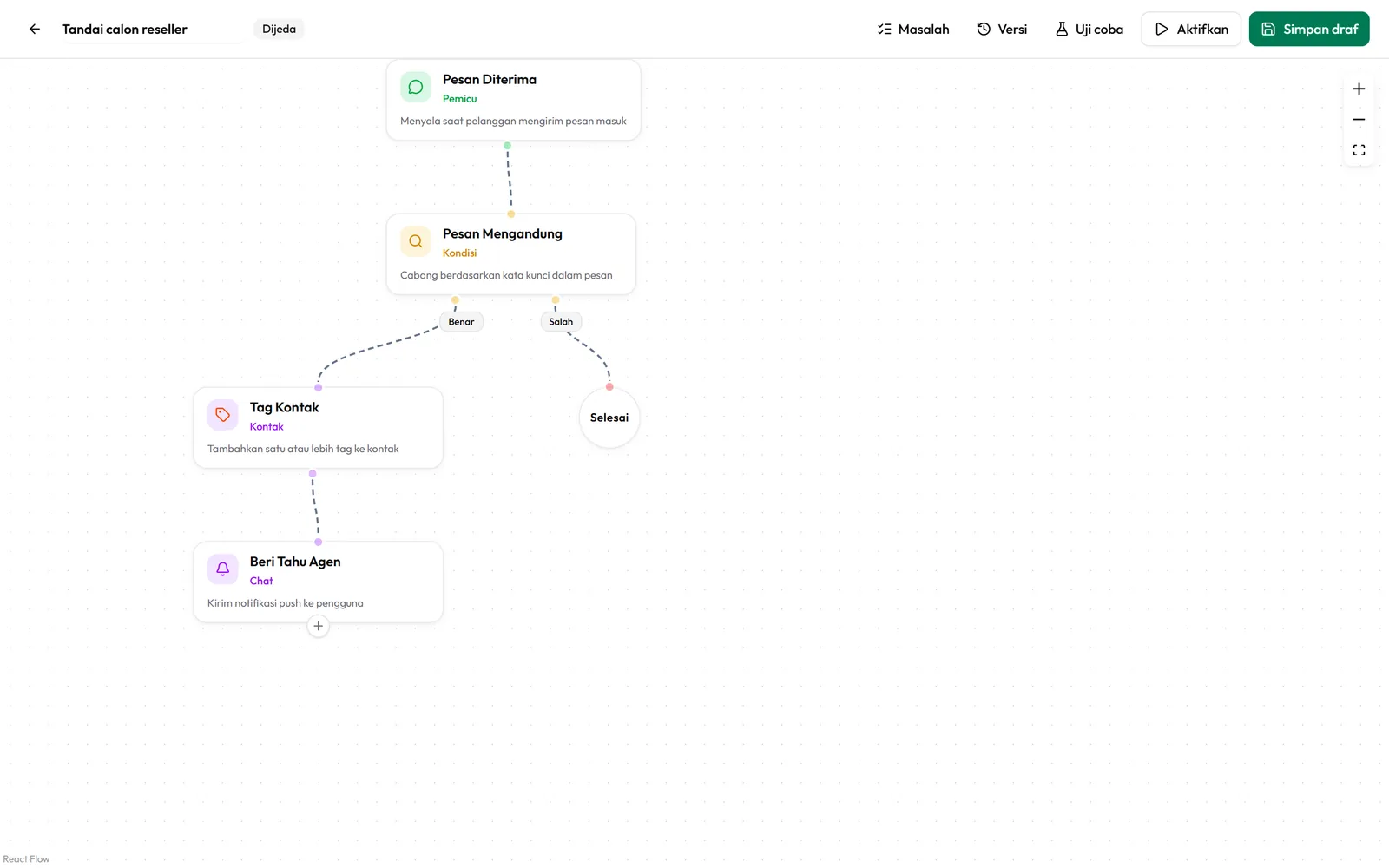
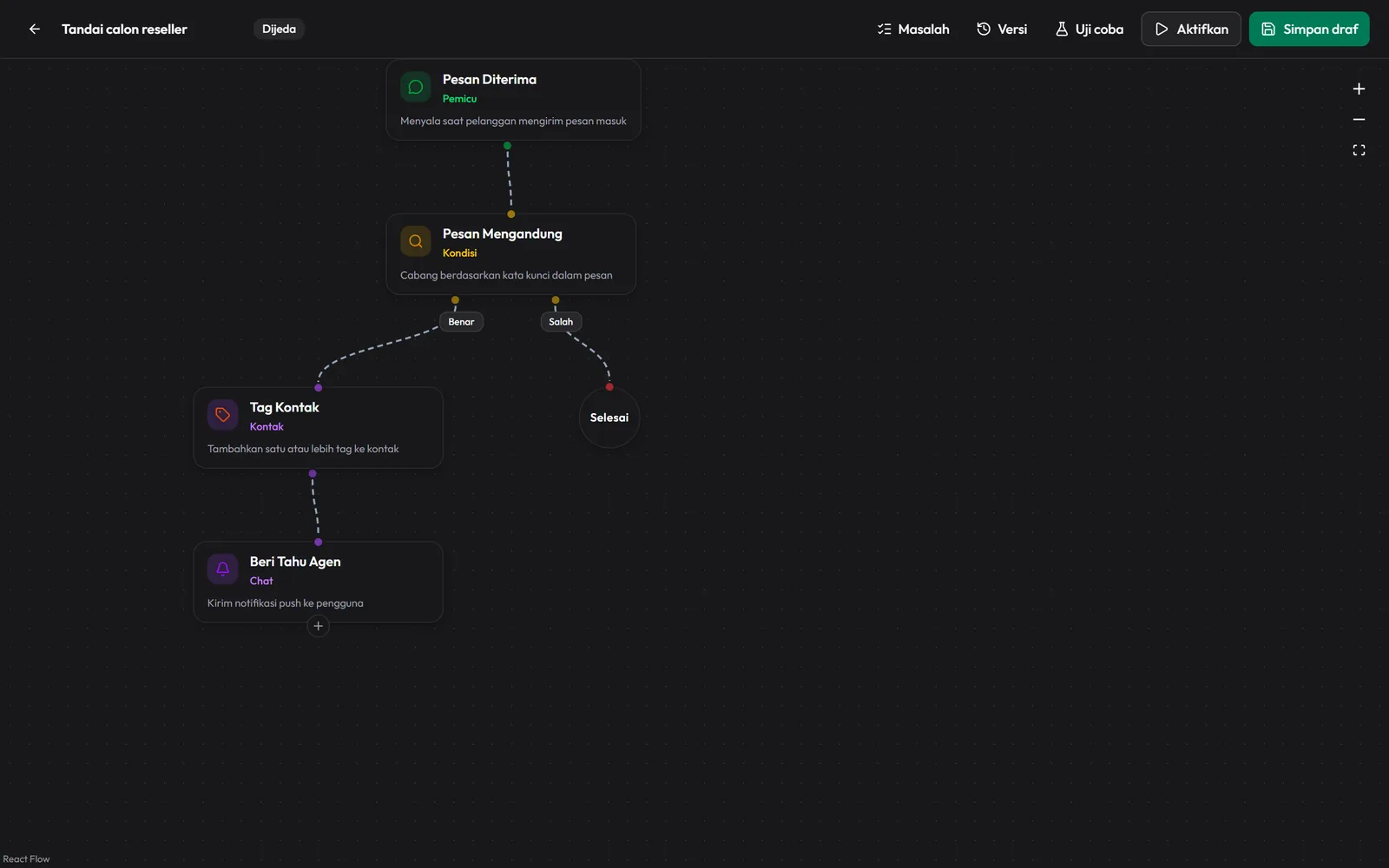
Kategori node
Section titled “Kategori node”Node dikelompokkan ke dalam sebelas kategori. Untuk pengaturan, cabang, dan output setiap node, lihat Referensi Node.
| Kategori | Fungsinya |
|---|---|
| Pemicu | Memulai alur kerja (lihat daftar pemicu di bawah) |
| Kirim | Mengirim pesan atau template, atau menjadwalkan pesan |
| Chat | Bertindak pada chat — tugaskan, ambil alih, kembalikan ke bot, tandai dibaca, beri tahu agen |
| Kontak | Menambah tag, menghapus tag, atau memperbarui kontak |
| Siaran | Mengirim siaran (broadcast) |
| Kondisi | Mencabangkan alur berdasarkan pemeriksaan — isi pesan, jenis pesan, kanal, tag kontak, bidang kontak, penangan chat, jam kerja |
| AI | Langkah AI — deteksi sentimen, deteksi bahasa, klasifikasi, ringkas chat, ekstrak bidang, terjemahkan, deskripsi gambar, transkripsi audio |
| Tunda | Menunggu waktu tetap, hingga waktu tertentu, atau hingga jam kerja |
| Tunggu | Menjeda hingga ada balasan atau event |
| Integrasi | Menjalankan aksi pada integrasi yang terhubung — Google Sheets, Google Drive, atau Chat Pipeline. Lihat Integrasi |
| Akhir | Mengakhiri run |
Pemicu
Section titled “Pemicu”Sebuah alur kerja dimulai dengan satu pemicu. Pemicu yang tersedia adalah:
- Pesan Diterima
- Chat Dibuat
- Chat Ditugaskan
- Chat Diambil Alih
- Chat Dikembalikan ke Bot
- Chat Ditutup
- Chat Dibuka Kembali
- Kontak Dibuat
- Kontak Diperbarui
- Kontak Ditandai
- Siaran Selesai
- Integrasi Terhubung
- Integrasi Terputus
- Sesuai Jadwal (berjalan pada jadwal berulang)
Membuat otomasi
Section titled “Membuat otomasi”- Buka Otomatisasi dan klik Tambah Otomatisasi
- Beri nama otomasi, lalu klik Tambah pemicu untuk memulai graf
- Tambahkan node dengan mengklik Tambah langkah pada outlet sebuah node dan memilih dari daftar node
- Hubungkan node untuk menentukan alur
- Klik Simpan, lalu Aktifkan. Jika ada yang kurang, buka Masalah untuk melihatnya (lihat Run dan Versi)
Setelah otomasi aktif (atau dijeda), perubahan yang Anda simpan menjadi draf: klik Simpan draf, lalu Publikasikan agar perubahan berlaku. Sampai Anda memublikasikannya, otomasi tetap menjalankan versi terakhir yang dipublikasikan. Versi yang pernah dipublikasikan tercantum di Versi, tempat Anda dapat melihat pratinjau dan memulihkannya.
Menguji otomasi
Section titled “Menguji otomasi”Klik Uji coba di editor untuk menjalankan langkah-langkah terhadap chat atau kontak sungguhan tanpa mengirim atau mengubah apa pun.
Setiap otomasi juga memiliki halaman Riwayat run — buka melalui Lihat Runs di menu baris otomasi pada daftar. Di sana Anda dapat melihat status dan langkah setiap run, mencoba ulang run yang gagal dari langkah yang gagal, atau membatalkan run yang sedang berjalan. Lihat Run dan Versi untuk uji coba, status run, dan detail langkah.
Langkah selanjutnya
Section titled “Langkah selanjutnya”- Referensi Node — Setiap pemicu dan langkah beserta pengaturannya
- Run dan Versi — Menguji, memublikasikan, dan memantau run
- Contoh Otomasi — Resep siap pakai
- Ringkasan Otomasi — Dasar-dasar otomasi
- Ringkasan Integrasi — Hubungkan alat yang dipakai langkah integrasi

