

Inbox & Percakapan
Label
Label adalah penanda singkat berwarna yang Anda pasang pada percakapan — “VIP”, “Refund”, “Prospek”, “Laporan bug”. Label membantu tim Anda melihat sekilas topik sebuah chat, dan memungkinkan siapa pun mempersempit inbox ke satu jenis percakapan.
Label bersifat internal. Pelanggan tidak pernah melihatnya, di channel mana pun.
Membuat label
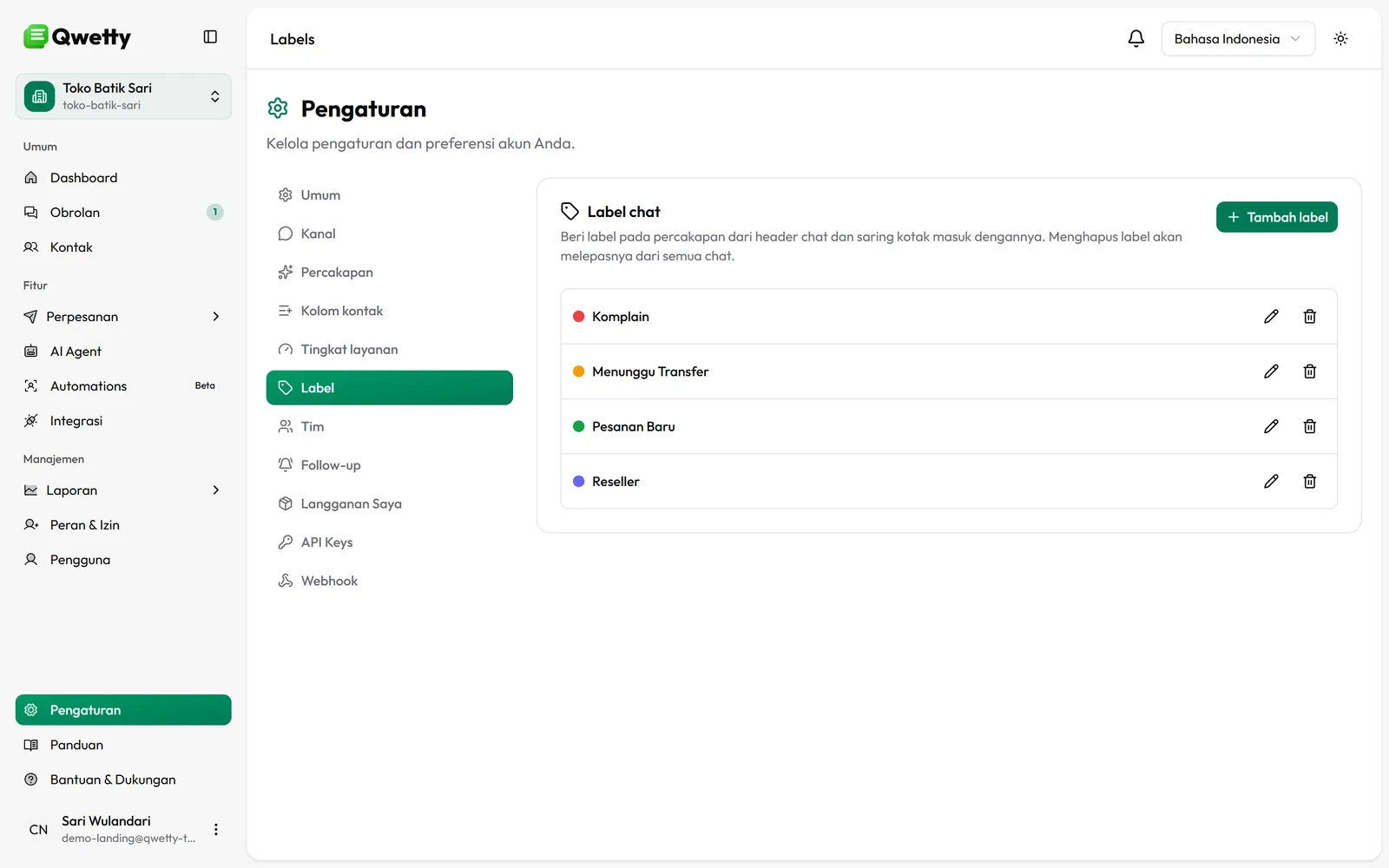
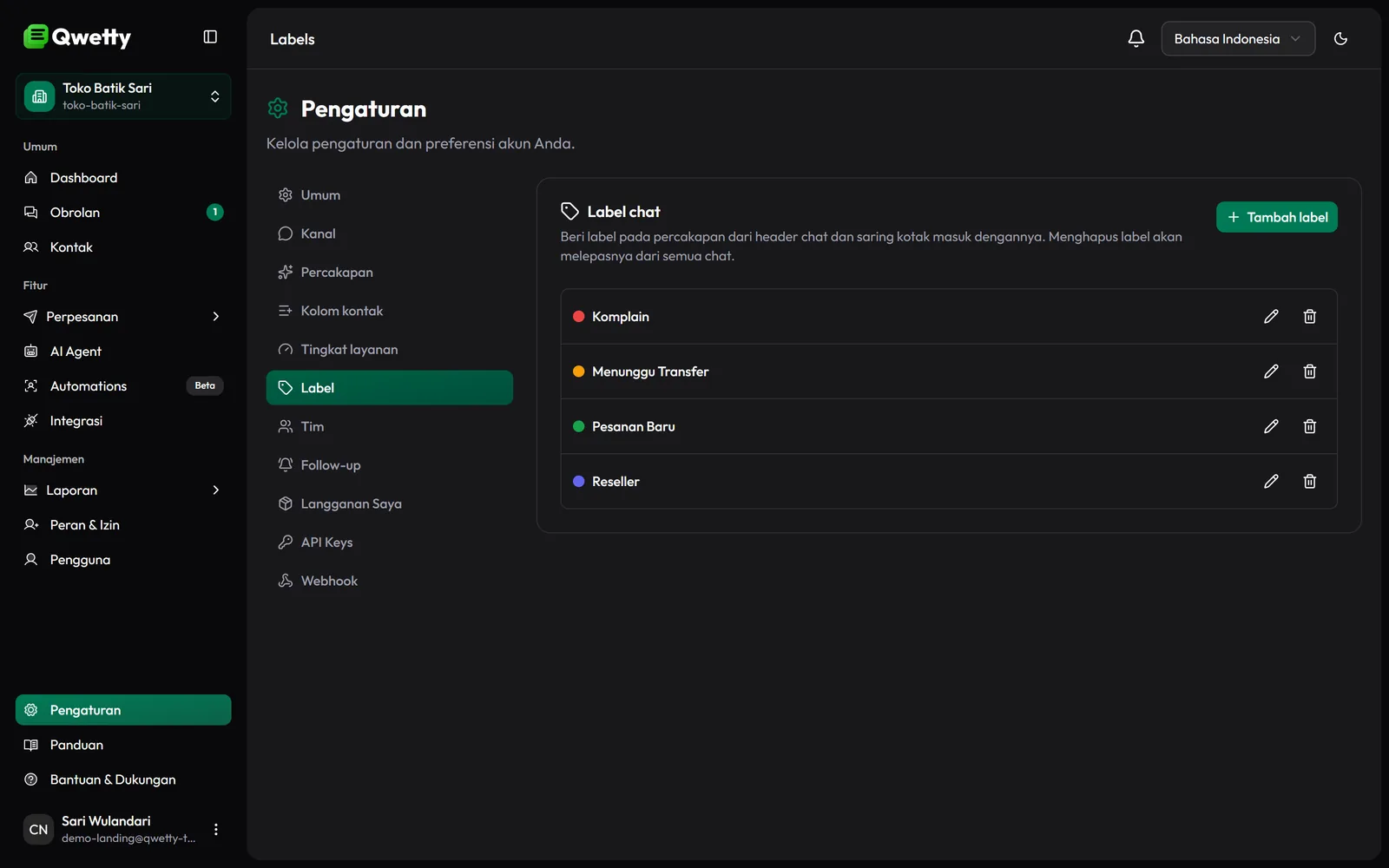
Section titled “Membuat label”Label didefinisikan sekali untuk seluruh organisasi di Pengaturan → Label (halaman Label chat).
- Buka Pengaturan → Label
- Klik Tambah label
- Isi Nama (maksimal 40 karakter)
- Pilih Warna dari delapan pilihan warna yang tersedia, atau pilih warna apa pun lewat Warna lain
- Klik Simpan
Nama label harus unik di organisasi Anda, tanpa membedakan huruf besar dan kecil — “VIP” dan “vip” dianggap label yang sama.
Mengubah dan menghapus label
Section titled “Mengubah dan menghapus label”Di halaman Label chat, setiap label memiliki dua tombol:
- Ubah (ikon pensil) — Mengganti nama atau warna label. Perubahan langsung terlihat di setiap chat yang memakai label tersebut
- Hapus (ikon tempat sampah) — Menghapus label setelah Anda mengonfirmasi. Menghapus label akan melepasnya dari semua chat; percakapannya sendiri tidak terpengaruh
Memberi label pada percakapan
Section titled “Memberi label pada percakapan”- Buka percakapan
- Klik tombol Label (ikon tag) di header chat
- Di bawah Label pada chat ini, klik sebuah label untuk memasangnya; klik lagi untuk melepasnya
Setiap klik langsung disimpan — tidak ada tombol Simpan. Satu percakapan dapat memiliki hingga 20 label.
Jika organisasi Anda belum memiliki label, pemilih menampilkan Belum ada label. Anggota yang dapat mengelola pengaturan juga melihat tautan Buat label menuju Pengaturan → Label.
Tempat label ditampilkan
Section titled “Tempat label ditampilkan”- Header chat — Hingga empat label, masing-masing sebagai chip dengan titik warnanya
- Daftar chat — Hingga tiga label di bawah setiap percakapan, dengan “+n” jika ada lebih banyak
Perubahan label langsung terlihat oleh semua orang yang sedang membuka chat tersebut.
Memfilter berdasarkan label
Section titled “Memfilter berdasarkan label”Buka Filter Chat (tombol filter di atas daftar chat) lalu pilih sebuah Label. Hanya percakapan yang memiliki label tersebut yang ditampilkan. Anda dapat memfilter satu label dalam satu waktu, dan menggabungkannya dengan filter lain seperti Status atau Saluran.
Agar dapat kembali ke filter label dengan satu klik, simpan sebagai tampilan — lihat Pencarian, Filter, dan Tampilan.
| Tindakan | Izin yang diperlukan |
|---|---|
| Membuat, mengubah, atau menghapus label | Pengaturan → Ubah |
| Memasang atau melepas label pada chat | Chat → Beri label chat |
| Melihat label dan memfilter berdasarkan label | Chat → Lihat |
Peran bawaan Agent sudah termasuk Beri label chat, sehingga agen dapat memberi label pada percakapan yang mereka tangani tetapi tidak dapat mengubah daftar label. Jika Anda tidak memiliki izin Beri label chat, tombol Label tidak ditampilkan di header chat. Lihat Peran & Izin.
Langkah selanjutnya
Section titled “Langkah selanjutnya”- Pencarian, Filter, dan Tampilan — Menggabungkan filter dan menyimpannya sebagai tampilan
- Tim dan Penugasan — Mengarahkan percakapan ke tim dan agen
- Mengelola Percakapan — Status dan pekerjaan inbox sehari-hari

