

Kontak
Mengimpor Kontak
Impor kontak secara massal dari file CSV yang diekspor dari spreadsheet, CRM lain, atau ponsel Anda. Impor berjalan dalam tiga langkah — unggah, petakan kolom, pantau prosesnya — dan belum ada yang ditulis sampai Anda mengonfirmasi pemetaannya.
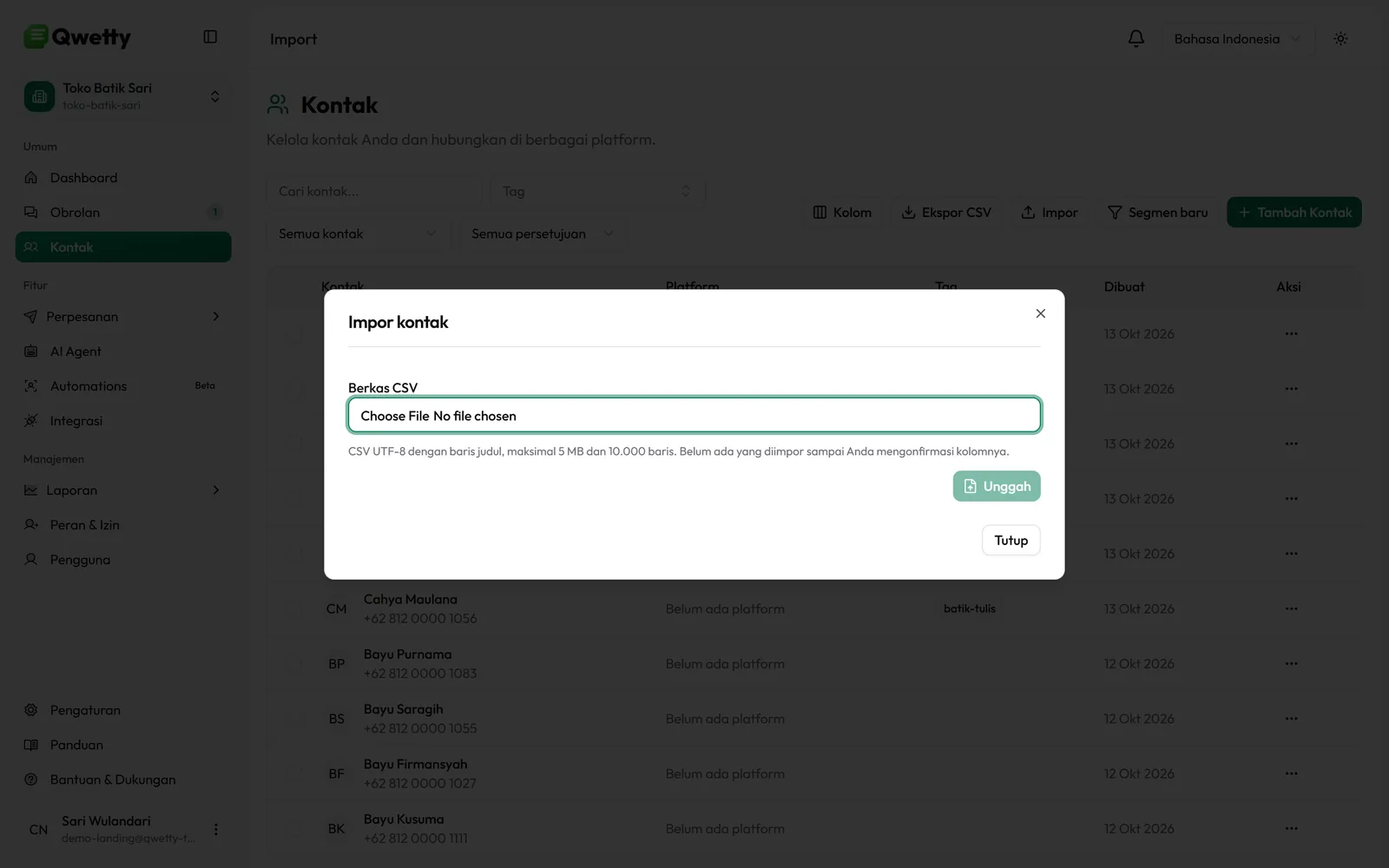
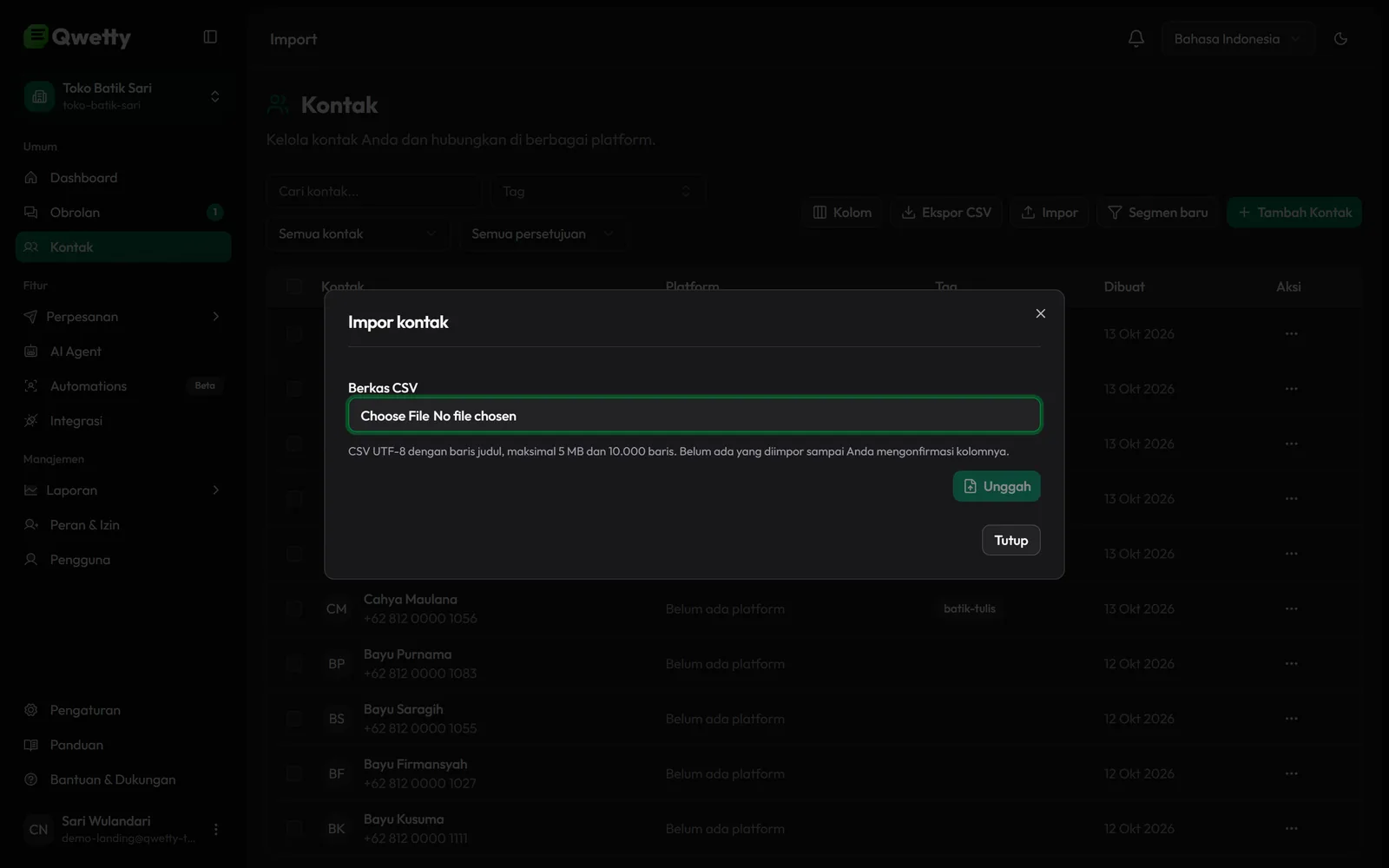
Mengimpor memerlukan izin Kontak → Buat. Memperbarui kontak yang sudah ada juga memerlukan Kontak → Ubah.
Menyiapkan file
Section titled “Menyiapkan file”| Ketentuan | Detail |
|---|---|
| Format | CSV dengan encoding UTF-8. Di Excel, gunakan Save As → CSV UTF-8; di Google Sheets, File → Download → Comma-separated values |
| Baris judul | Baris pertama berisi nama kolom. Setiap baris setelahnya adalah satu kontak |
| Pemisah | Koma, titik koma, atau tab — terdeteksi otomatis dari baris judul |
| Ukuran | Maksimal 5 MB dan 10.000 baris, tidak termasuk baris judul |
| Nomor telepon | Dengan kode negara (6281234567890 atau +62 812-3456-7890), atau dalam format lokal diawali 0 (081234567890), yang dibaca sebagai nomor Indonesia. Spasi, tanda hubung, dan kurung diperbolehkan |
Nilai yang mengandung pemisah atau baris baru harus diapit tanda kutip ganda, seperti yang dilakukan otomatis oleh program spreadsheet. Baris kosong diabaikan. Jika dua kolom memiliki judul yang sama, kolom kedua ditampilkan misalnya sebagai Phone (2); kolom tanpa judul ditampilkan sebagai Column 3.
Tidak ada batas jumlah kontak di paket mana pun — batas file di atas adalah satu-satunya batasan. Pecah daftar yang lebih besar menjadi beberapa file.
Contoh file sederhana:
Nama,No HP,Email,Tag,Membership tierSiti Rahma,6281234567890,siti@example.com,"vip, reseller",GoldBudi Santoso,0812 9876 5432,,newsletter,SilverLangkah 1: Unggah
Section titled “Langkah 1: Unggah”- Buka Kontak dan klik Impor
- Pilih file di Berkas CSV
- Klik Unggah
Qwetty membaca kolom dan baris-baris pertama file. File yang bukan UTF-8, kosong, atau melebihi batas akan ditolak di sini dengan pesan penyebabnya.
Langkah 2: Petakan kolom
Section titled “Langkah 2: Petakan kolom”Qwetty menampilkan jumlah baris yang ditemukan, lalu tabel berisi setiap Kolom, nilainya di Baris pertama, dan apa yang Mengisi. Untuk setiap kolom, pilih:
| Opsi | Mengisi |
|---|---|
| Nama | Nama kontak |
| Telepon | Nomor telepon utama |
| Alamat email utama | |
| Catatan | Catatan kontak |
| Tag (dipisah koma) | Tag. Pisahkan beberapa tag dengan koma, titik koma, atau ` |
| Kolom kustom apa pun | Kolom kustom tersebut, ditampilkan dengan labelnya |
| Jangan impor | Tidak ada — kolom diabaikan |
Qwetty mengisi pemetaan awal berdasarkan nama judul kolom. Ejaan umum dalam bahasa Inggris dan Indonesia dikenali — misalnya Name, Nama, atau Pelanggan untuk nama; Phone, WhatsApp, WA, No HP, atau Telepon untuk telepon; Email atau Surel untuk email; Notes atau Catatan untuk catatan; Tags atau Label untuk tag — serta kunci atau label kolom kustom. Periksa pemetaannya sebelum memulai.
Setiap opsi hanya diisi dari satu kolom: memilih opsi yang sudah dipakai kolom lain akan memindahkannya ke kolom yang baru. Anda wajib memetakan minimal salah satu dari Nama, Telepon, atau Email — jika tidak, muncul Petakan setidaknya salah satu dari nama, telepon, atau email.
Mencocokkan kontak yang sudah ada
Section titled “Mencocokkan kontak yang sudah ada”Di Jika baris cocok dengan kontak (berdasarkan telepon, lalu email), pilih apa yang terjadi pada baris milik seseorang yang sudah ada di kontak Anda:
| Opsi | Yang terjadi |
|---|---|
| Perbarui kontak yang ada | Nilai dari baris ditambahkan ke kontak (lihat di bawah). Memerlukan Kontak → Ubah, dan menjadi pilihan bawaan jika Anda memilikinya |
| Lewati baris | Kontak tidak diubah dan baris dihitung sebagai dilewati |
| Tetap buat kontak baru | Tidak ada pencocokan; setiap baris menjadi kontak baru, meskipun itu menimbulkan duplikat |
Baris dicocokkan berdasarkan nomor telepon terlebih dahulu, dibandingkan dalam bentuk ternormalisasi sehingga +62 812-3456-7890 dan 6281234567890 dianggap sama. Hanya jika tidak ada kontak dengan nomor itu, baris dicocokkan berdasarkan alamat email. Jika telepon atau email cocok dengan lebih dari satu kontak, Qwetty tidak menebak: baris gagal, dan Anda dapat menggabungkan duplikatnya lalu mengimpornya lagi.
Pembaruan tidak pernah menghapus data. Saat sebuah baris memperbarui kontak:
- Sel kosong membiarkan nilai yang tersimpan apa adanya
- Sel Nama, Catatan, atau kolom kustom yang terisi menggantikan nilai yang tersimpan
- Tag dari baris ditambahkan ke tag kontak yang sudah ada
- Telepon atau email hanya diisi jika kontak belum memilikinya; nomor atau alamat yang sudah ada tidak pernah diganti
Tag untuk setiap kontak
Section titled “Tag untuk setiap kontak”Di Tambahkan tag ke setiap kontak yang diimpor, ketik hingga 10 tag (tekan Enter setelah masing-masing). Tag ini ditambahkan ke setiap kontak yang dibuat atau diperbarui oleh impor — berguna untuk menandai asal daftar, misalnya expo-2026. Setelahnya, filter daftar kontak dengan tag itu untuk menemukannya.
Jika semuanya sudah benar, klik Mulai impor.
Langkah 3: Progres dan hasil
Section titled “Langkah 3: Progres dan hasil”Impor berjalan di latar belakang, menampilkan Mengimpor… 1.200 dari 4.000 baris dengan bilah progres. Anda dapat menutup jendelanya; impor tetap berjalan.
Setelah selesai, Anda melihat empat angka:
| Angka | Arti |
|---|---|
| Dibuat | Kontak baru yang ditambahkan |
| Diperbarui | Kontak yang sudah ada dan menerima nilai dari file |
| Dilewati | Baris yang cocok dengan kontak yang ada, dengan pilihan Lewati baris |
| Gagal | Baris yang tidak dapat diimpor |
Jika ada baris yang gagal, klik Unduh galat (CSV). File ini mencantumkan nomor baris setiap baris yang gagal di file asli Anda (baris judul adalah baris 1), penyebabnya, dan nilai asli baris itu, sehingga Anda dapat memperbaikinya dan mengimpor ulang baris-baris tersebut saja. File memuat hingga 1.000 baris gagal pertama. Penyebabnya ditulis dalam bahasa pengguna yang menjalankan impor, sedangkan judul kolomnya (row, error) tetap dalam bahasa Inggris.
Mengapa baris gagal
Section titled “Mengapa baris gagal”- Nomor telepon atau alamat email tidak valid
- Baris tidak memiliki nama, telepon, maupun email — nama akan diambil dari telepon, lalu email, jadi salah satu dari ketiganya sudah cukup
- Nama lebih dari 255 karakter
- Telepon atau email cocok dengan lebih dari satu kontak yang ada
- Nilai kolom kustom tidak sesuai tipenya:
- Angka — digit dengan titik desimal opsional (
1500atau4.5; bukan1.500atau4,5) - Tanggal — ditulis sebagai
YYYY-MM-DD, misalnya2026-03-31 - Ya / tidak —
ya,yes,y,true, atau1untuk ya;tidak,no,n,false, atau0untuk tidak - Pilihan — salah satu opsi kolom, huruf besar atau kecil
- Teks — maksimal 1.000 karakter
- Angka — digit dengan titik desimal opsional (
Tag yang lebih dari 50 karakter akan dipotong, dan satu kontak menyimpan maksimal 100 tag.
Impor terbaru
Section titled “Impor terbaru”Langkah pertama di jendela impor menampilkan Impor terbaru — 20 impor terakhir, dengan nama file, tanggal, jumlah, dan statusnya: Belum dimulai (sudah diunggah tetapi tidak pernah dimulai), Dalam antrean, Berjalan, Selesai, atau Gagal. Klik Lihat progres untuk membuka kembali impor yang masih berjalan, atau Unduh galat (CSV) untuk impor yang selesai dengan baris gagal. Klik Mulai lagi kapan saja untuk kembali ke langkah ini.
Langkah selanjutnya
Section titled “Langkah selanjutnya”- Kolom Kustom — Buat kolom sebelum mengimpor agar kolom file dapat dipetakan ke sana
- Menggabungkan Kontak — Rapikan duplikat yang tidak dapat dicocokkan oleh impor
- Pencarian, Filter, dan Ekspor — Ekspor kontak ke CSV

