

Inbox & Percakapan
Tim dan Penugasan
Dua hal menentukan siapa yang menangani sebuah percakapan:
- Tim — kelompok orang tempat percakapan berada, misalnya “Sales” atau “Support”. Satu percakapan berada di paling banyak satu tim
- Penanggung jawab — satu orang yang bertanggung jawab membalas
Anda dapat mengatur keduanya secara manual, dan Qwetty dapat mengaturnya secara otomatis untuk percakapan baru.
Siapa melihat percakapan yang mana
Section titled “Siapa melihat percakapan yang mana”Percakapan yang terlihat oleh setiap anggota di inbox bergantung pada izin Chat dari perannya:
| Izin | Yang terlihat |
|---|---|
| Semua Chat | Setiap percakapan di organisasi |
| Chat yang Ditugaskan | Percakapan yang ditugaskan kepadanya |
| Chat belum ditugaskan | Tambahan: setiap percakapan yang belum memiliki penanggung jawab (antrean belum ditugaskan) |
Peran bawaan Agent hanya memiliki Chat yang Ditugaskan, sehingga agen tidak melihat apa pun sampai ada percakapan yang ditugaskan kepadanya. Berikan izin Chat belum ditugaskan pada peran yang anggotanya perlu mengambil pekerjaan dari antrean. Lihat Peran & Izin.
Membuat tim
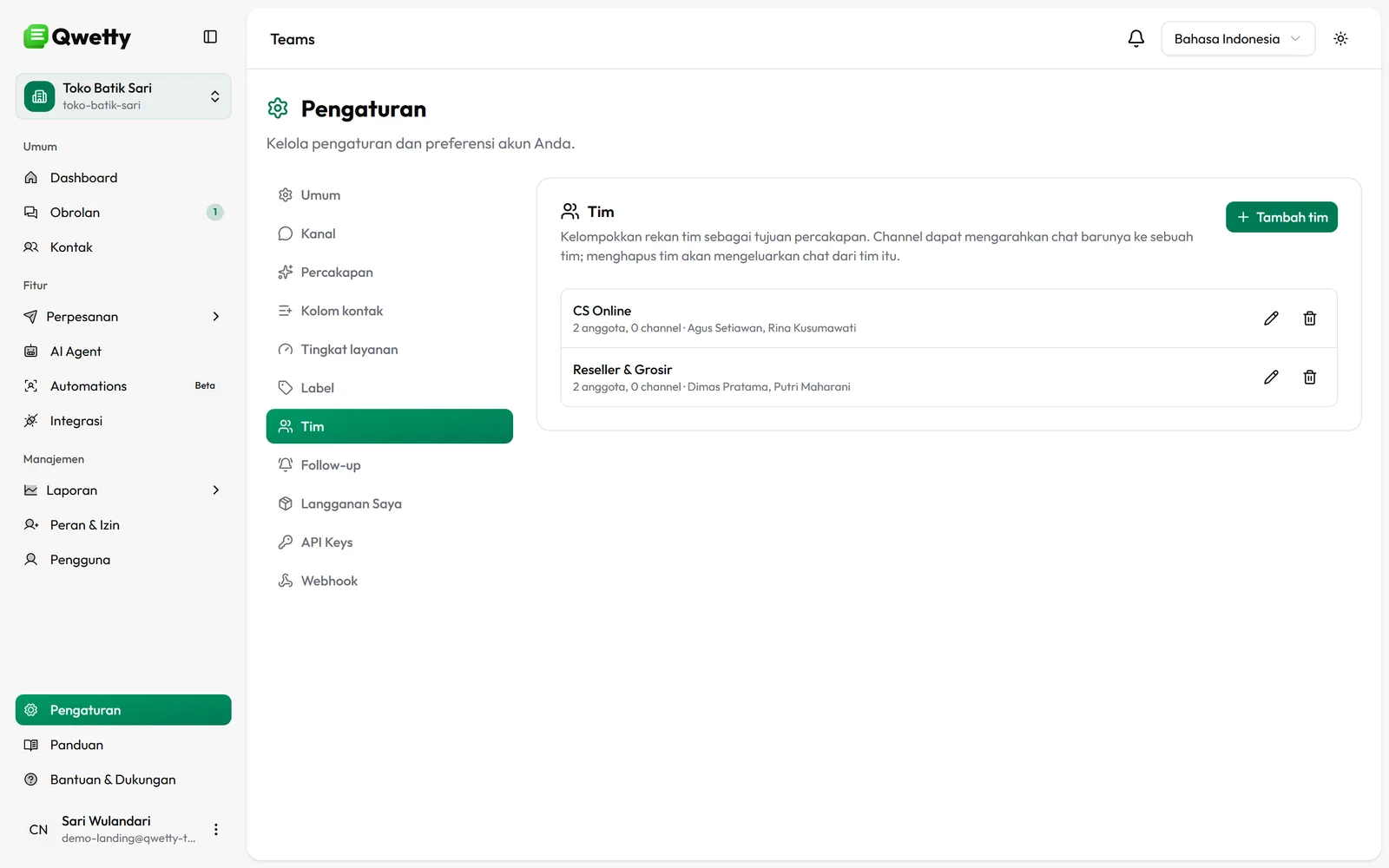
Section titled “Membuat tim”- Buka Pengaturan → Tim
- Klik Tambah tim
- Isi Nama (maksimal 60 karakter, unik di organisasi Anda)
- Di bagian Anggota, centang rekan tim yang termasuk dalam tim
- Opsional, di bagian Bawaan untuk channel, centang channel yang chat barunya harus masuk ke tim ini
- Klik Simpan
Halaman Tim menampilkan setiap tim beserta jumlah anggota dan channel serta nama anggotanya. Gunakan ikon pensil untuk mengubah tim dan ikon tempat sampah untuk menghapusnya. Satu organisasi dapat memiliki hingga 50 tim.
Mengarahkan chat baru ke tim
Section titled “Mengarahkan chat baru ke tim”Saat Anda mencentang channel di bagian Bawaan untuk channel, setiap percakapan baru yang dimulai di channel tersebut dimasukkan ke tim. Satu channel hanya dapat menjadi bawaan untuk satu tim — mencentangnya di satu tim akan melepasnya dari tim lain. Percakapan yang sudah ada tidak dipindahkan.
Memindahkan percakapan ke tim
Section titled “Memindahkan percakapan ke tim”- Buka percakapan
- Klik tombol Tim di header chat (tombol menampilkan tim saat ini, atau Tanpa tim)
- Di bawah Arahkan ke tim, pilih sebuah tim — atau Tanpa tim untuk mengeluarkannya dari semua tim
Memindahkan percakapan ke tim tidak mengubah penanggung jawabnya: agen yang sedang menanganinya tetap memegangnya. Baris seperti “Dipindahkan ke tim Sales” ditambahkan ke percakapan untuk tim Anda. Pengunjung Web Chat tidak diberi tahu.
Tombol Tim hanya muncul jika organisasi Anda memiliki setidaknya satu tim dan Anda memiliki izin Tugaskan Ulang Chat.
Menghapus tim
Section titled “Menghapus tim”Menghapus tim akan mengeluarkan percakapannya dari tim tersebut — menjadi Tanpa tim — dan channel-nya berhenti diarahkan ke tim itu. Percakapan dan penanggung jawabnya tidak terpengaruh.
Menugaskan percakapan
Section titled “Menugaskan percakapan”- Buka percakapan
- Klik Tugaskan di header chat (bertuliskan Tugaskan Ulang jika sudah ada yang memegang chat)
- Cari lalu pilih rekan tim. Penanggung jawab saat ini ditandai Ditugaskan
- Untuk melepas penanggung jawab, pilih Batalkan Penugasan di bagian atas daftar
Anda juga dapat menugaskan dari daftar chat: buka menu chat (klik kanan chat, atau klik nama channel yang memiliki tanda panah kecil) lalu pilih Tugaskan atau Tugaskan Ulang. Menu yang sama menampilkan chat Ditugaskan kepada siapa, atau Belum ditugaskan.
Yang terjadi saat Anda menugaskan:
- Penanggung jawab baru menerima pemberitahuan (“Budi menugaskan percakapan kepada Anda”) di pusat Notifikasi dan sebagai push dalam kategori Penugasan. Anda tidak menerimanya saat menugaskan chat ke diri sendiri
- Baris seperti “Chat ditugaskan ke Dewi” ditambahkan ke percakapan
- Di Web Chat, saat percakapan berpindah dari satu agen ke agen lain, pengunjung melihat bahwa agen sebelumnya keluar dan agen baru bergabung
- Jika penanggung jawab baru hanya melihat chat miliknya, percakapan langsung muncul di inbox-nya, dan hilang dari inbox penanggung jawab sebelumnya
Anda hanya dapat menugaskan percakapan kepada anggota yang perannya dapat melihat chat.
Mengambil alih dari chatbot
Section titled “Mengambil alih dari chatbot”Saat Anda mengklik Ambil Alih pada percakapan yang sedang ditangani chatbot dan belum ada penanggung jawabnya, percakapan ditugaskan kepada Anda. (Hal ini tidak terjadi dengan metode Balasan pertama di bawah — di sana, balasan yang terkirimlah yang menugaskannya.)
Penugasan otomatis
Section titled “Penugasan otomatis”Atur penugasan otomatis di Pengaturan → Umum, pada kartu Penugasan Chat. Mengubah pengaturan ini memerlukan izin Pengaturan → Ubah.
Metode penugasan
Section titled “Metode penugasan”| Metode Penugasan | Cara percakapan ditugaskan |
|---|---|
| Manual | Tidak pernah otomatis — seseorang menugaskannya secara manual |
| Round Robin | Ke agen yang memenuhi syarat secara bergiliran |
| Beban Seimbang | Ke agen yang memenuhi syarat dengan jumlah percakapan yang ditugaskan paling sedikit saat ini |
| Balasan pertama | Ke agen pertama yang balasannya ke percakapan belum ditugaskan berhasil terkirim |
Sakelar
Section titled “Sakelar”- Tugaskan Chat Baru Otomatis — Mengaktifkan penugasan otomatis. Dengan Round Robin atau Beban Seimbang, setiap percakapan baru ditugaskan saat masuk. Dengan Balasan pertama, setiap percakapan yang belum ditugaskan diberikan kepada agen pertama yang berhasil membalasnya
- Tugaskan Chat yang Belum Ditugaskan — Saat pesan baru masuk ke percakapan yang belum memiliki agen, tugaskan menggunakan metode di atas. Tidak ditampilkan untuk Balasan pertama
Jika Manual dipilih, tidak ada yang ditugaskan secara otomatis, apa pun posisi sakelarnya.
Agen yang memenuhi syarat
Section titled “Agen yang memenuhi syarat”Round Robin dan Beban Seimbang memilih di antara anggota yang:
- Bukan Owner atau Admin organisasi, dan
- Memiliki izin Chat yang Ditugaskan (jika tidak ada yang memilikinya, anggota dengan izin Kirim Pesan yang digunakan)
Jika percakapan berada di sebuah tim, hanya anggota tim tersebut yang memenuhi syarat. Jika tidak ada anggota tim yang memenuhi syarat, percakapan tetap belum ditugaskan alih-alih diberikan ke orang di luar tim. Round Robin menyimpan urutan giliran terpisah untuk setiap tim, sehingga lalu lintas satu tim tidak pernah melompati agen tim lain.
Penugasan otomatis memberi tahu agen dengan cara yang sama seperti penugasan manual, dan percakapan menampilkan “Ditugaskan otomatis ke Dewi”.
Memfilter berdasarkan tim atau penanggung jawab
Section titled “Memfilter berdasarkan tim atau penanggung jawab”Di Filter Chat di atas daftar chat:
- Penanggung jawab — Milik saya, Belum ditugaskan, atau rekan tim tertentu. Bagian ini hanya ditampilkan kepada anggota dengan izin Semua Chat; daftar rekan tim juga memerlukan Tugaskan Ulang Chat
- Tim — Tim tertentu, atau Tanpa tim. Ditampilkan jika organisasi Anda memiliki setidaknya satu tim
Lihat Pencarian, Filter, dan Tampilan.
| Tindakan | Izin yang diperlukan |
|---|---|
| Membuat, mengubah, atau menghapus tim | Pengaturan → Ubah |
| Memindahkan percakapan ke tim | Chat → Tugaskan Ulang Chat |
| Menugaskan, menugaskan ulang, atau membatalkan penugasan | Chat → Tugaskan Ulang Chat |
| Mengubah penugasan otomatis | Pengaturan → Ubah |
Langkah selanjutnya
Section titled “Langkah selanjutnya”- Tingkat Layanan — Menetapkan target respons pertama dan melihat chat yang terlambat
- Label — Menandai percakapan berdasarkan topik
- Pengaturan Organisasi — Pengaturan lain di Pengaturan → Umum

