

Laporan & Analitik
Kinerja Agen
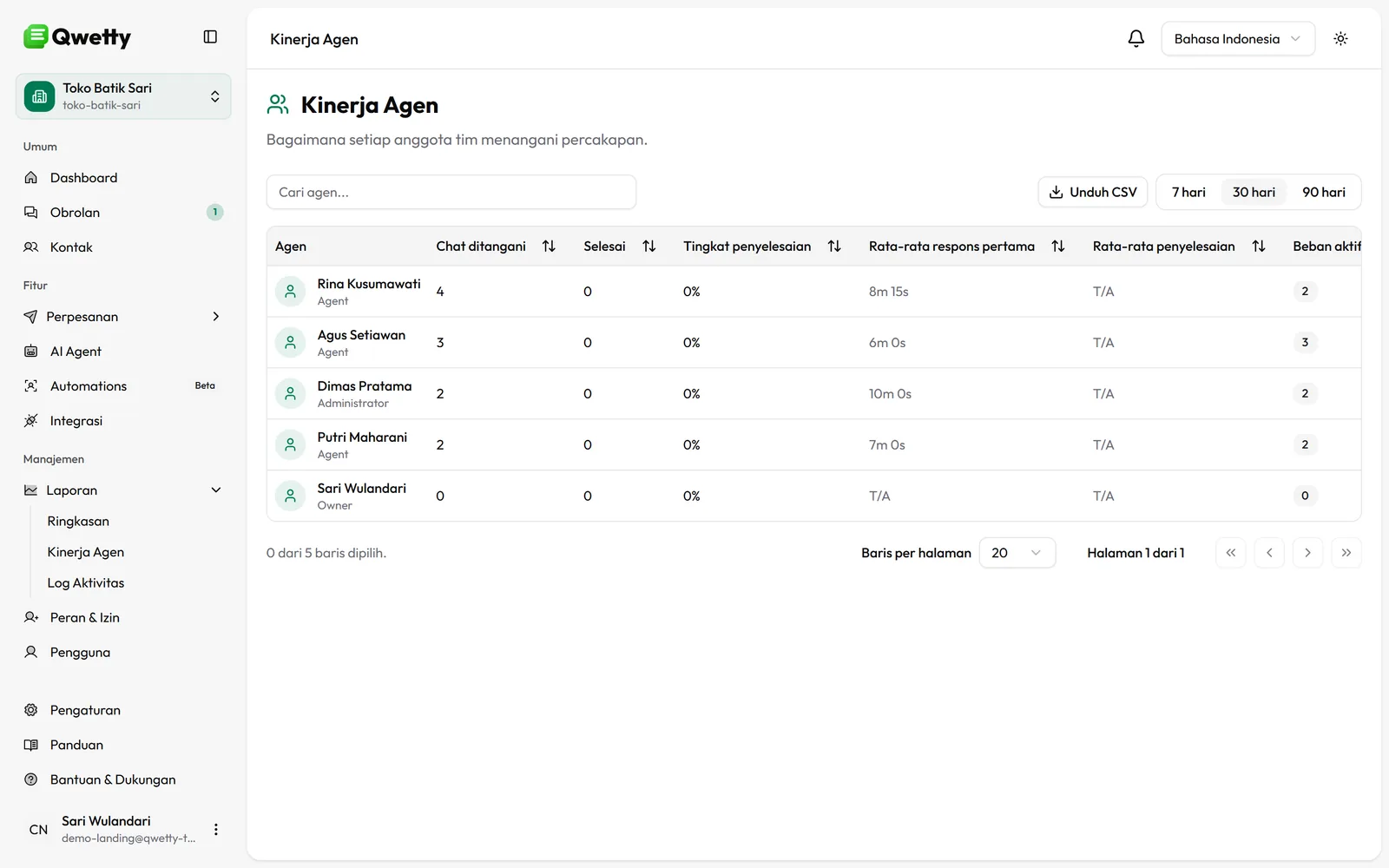
Laporan Kinerja Agen menunjukkan cara setiap anggota tim Anda menangani percakapan: berapa chat yang mereka kerjakan, berapa yang mereka selesaikan, seberapa cepat mereka membalas, dan berapa banyak pekerjaan yang sedang mereka pegang saat ini.
“Agen” di sini selalu berarti orang di organisasi Anda. Balasan yang dikirim oleh AI agent tidak pernah dihitung untuk siapa pun di laporan ini.
Membuka laporan
Section titled “Membuka laporan”Buka Laporan → Kinerja Agen.
Untuk melihatnya, Anda memerlukan:
- izin Laporan → Lihat (lihat Peran & Izin), dan
- paket yang mencakup Analitik dasbor. Tanpanya, halaman menampilkan Tidak tersedia pada paket Anda beserta ajakan untuk meningkatkan paket.
Memilih periode
Section titled “Memilih periode”Gunakan tombol 7 hari, 30 hari, dan 90 hari di kanan atas. Periode selalu berakhir saat ini, jadi 30 hari berarti 30 × 24 jam terakhir, bukan bulan kalender. Laporan dibuka dengan 30 hari.
Daftar agen dan halaman detail setiap agen memiliki tombol periodenya masing-masing.
Daftar agen
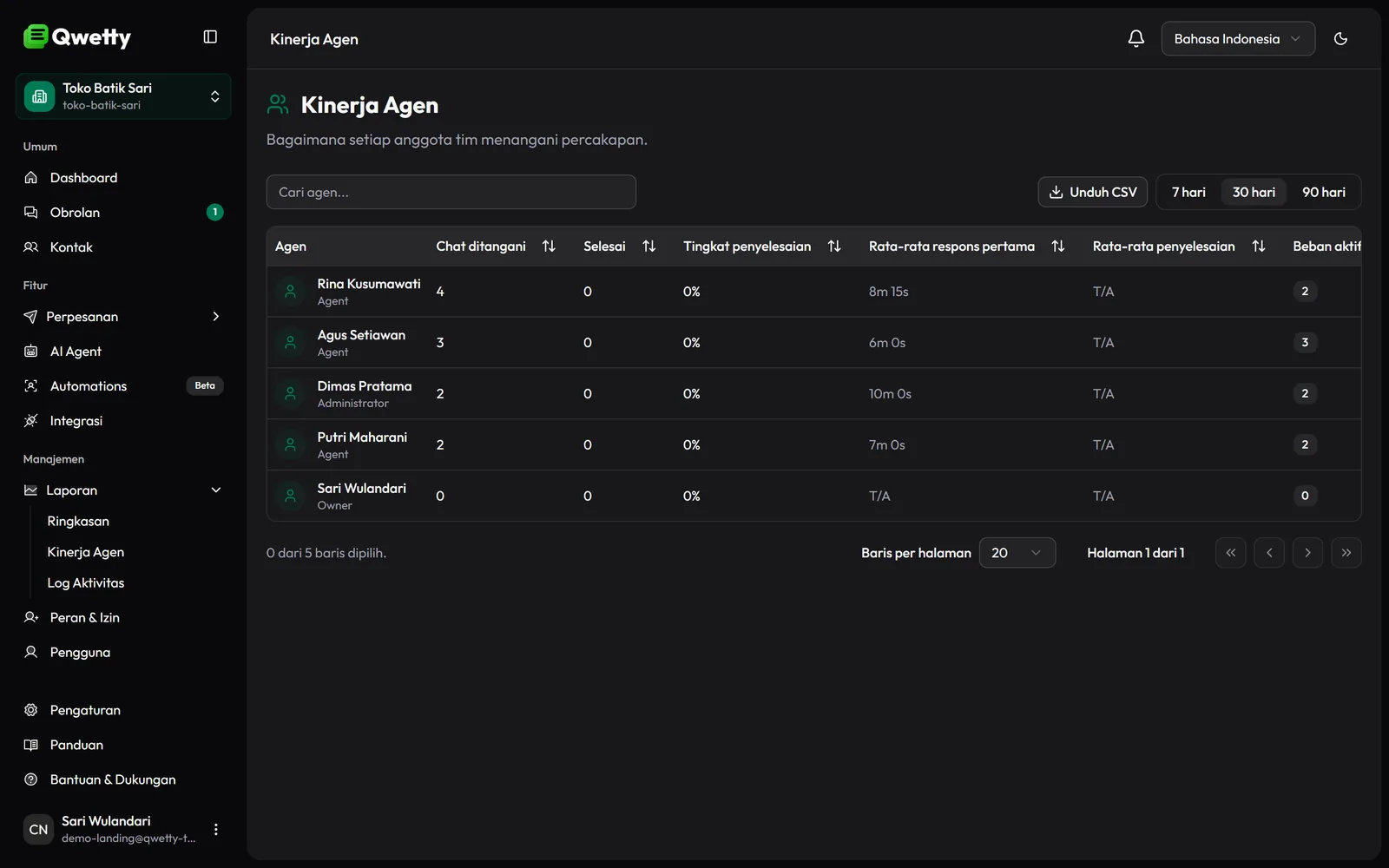
Section titled “Daftar agen”Semua anggota organisasi ditampilkan, termasuk pemilik dan administrator, dengan peran di bawah namanya. Daftar dimulai dari agen tersibuk (chat ditangani terbanyak) dan menampilkan 20 agen per halaman.
- Ketik di Cari agen… untuk menyaring daftar berdasarkan nama atau email.
- Klik judul kolom untuk mengurutkan; klik lagi untuk membalik urutan.
- Klik nama agen untuk membuka halaman detailnya.
| Kolom | Yang dihitung |
|---|---|
| Chat ditangani | Percakapan tempat agen mengirim setidaknya satu pesan selama periode. Catatan internal dan pesan sistem tidak dihitung. Percakapan yang dibalas dua agen dihitung satu kali untuk masing-masing. |
| Selesai | Percakapan yang ditutup agen selama periode. Penyelesaian dihitung untuk orang yang menutup chat, meskipun orang lain yang paling banyak membalas. |
| Tingkat penyelesaian | Selesai dibagi Chat ditangani. Karena keduanya dihitung terpisah, angkanya bisa melebihi 100% bagi orang yang menutup banyak chat yang tidak ia balas. |
| Rata-rata respons pertama | Rata-rata waktu dari pesan pertama pelanggan dalam percakapan hingga balasan pertama agen ini setelahnya (lihat Cara waktu respons diukur). T/A jika tidak ada yang bisa diukur. |
| Rata-rata penyelesaian | Untuk chat yang ditutup agen, rata-rata waktu dari saat percakapan dibuat hingga ditutup. T/A jika agen tidak menutup chat apa pun. |
| Beban aktif | Percakapan terbuka yang saat ini ditugaskan ke agen. Ini hitungan langsung dan tidak mengikuti periode. |
Halaman detail agen
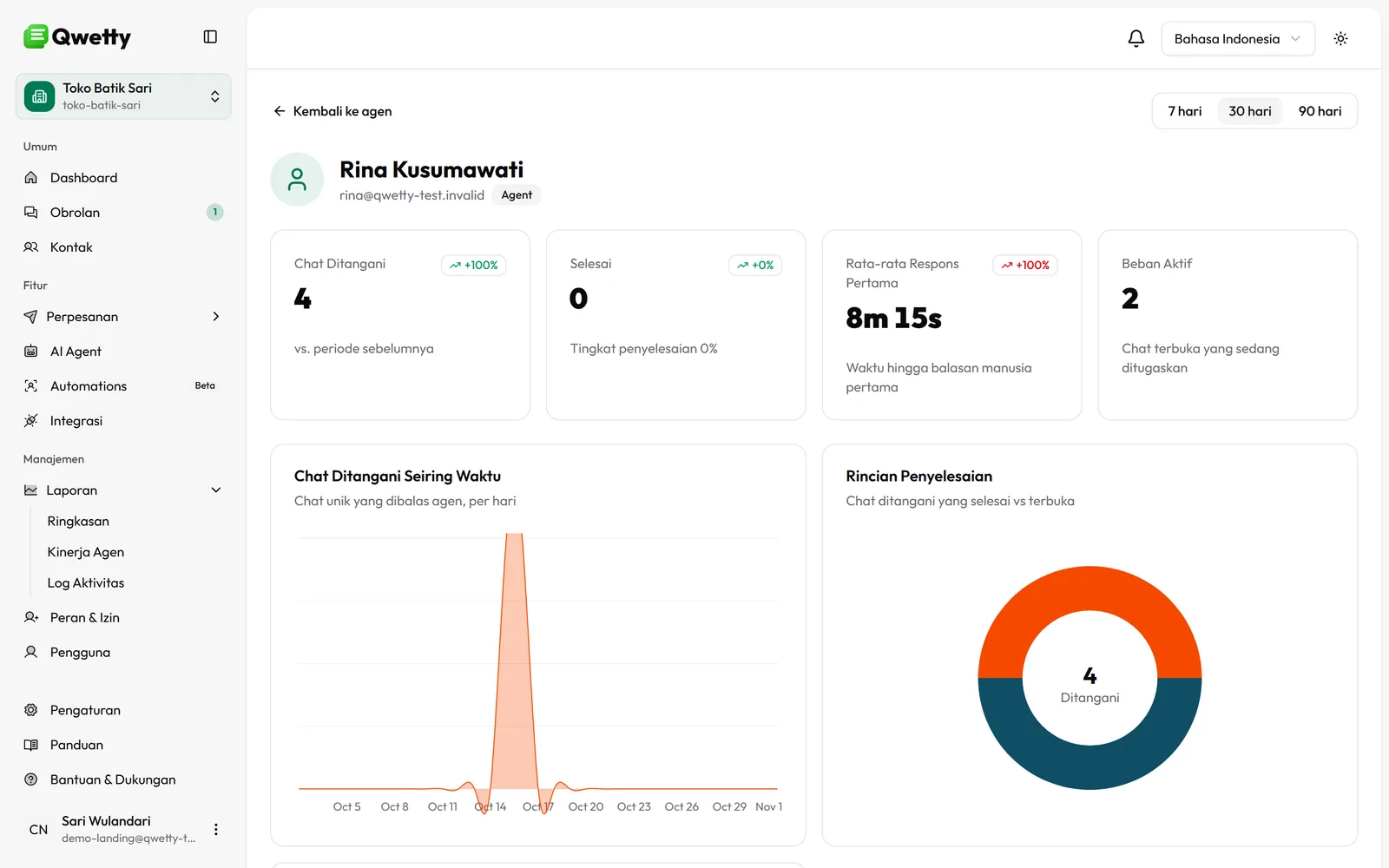
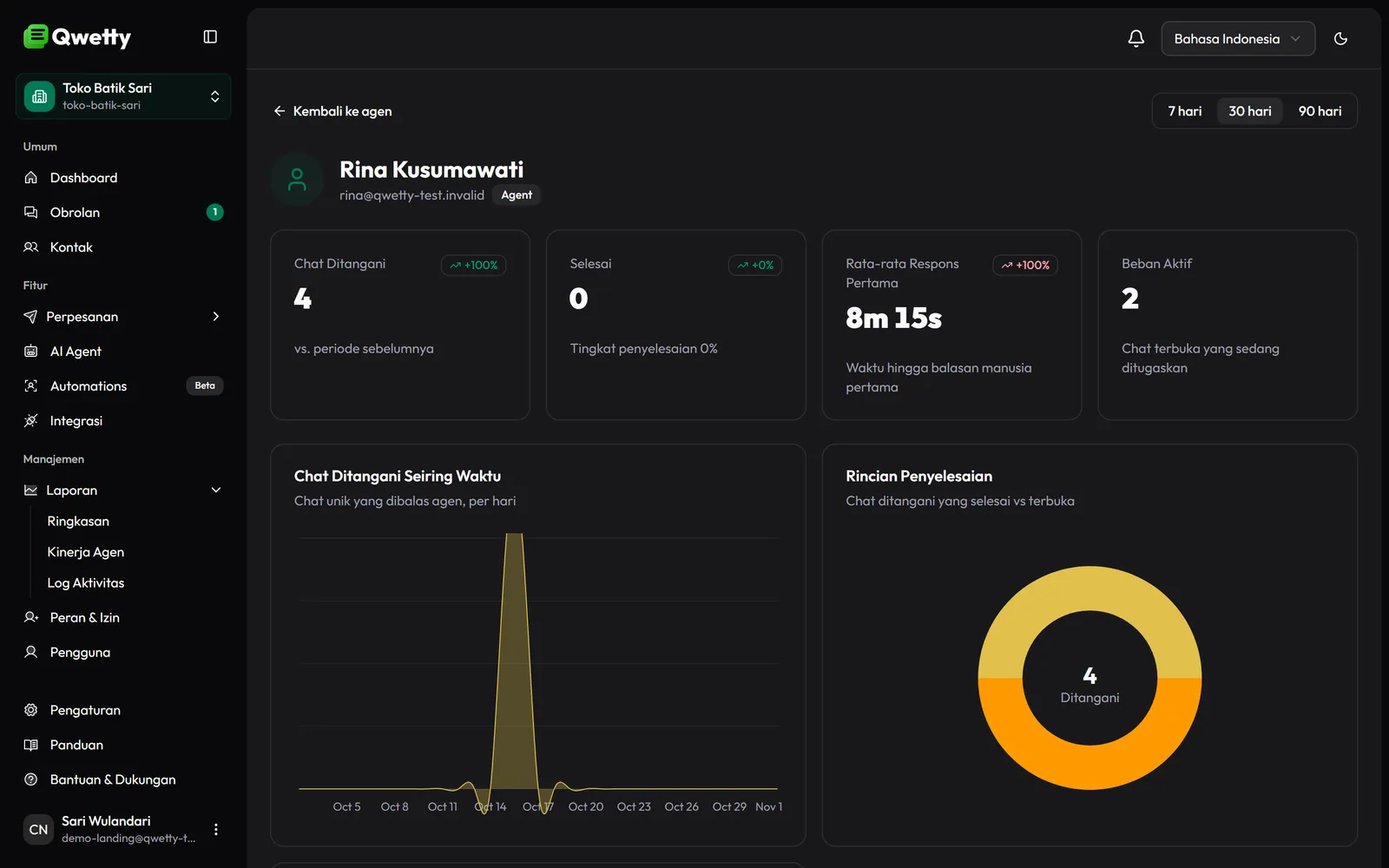
Section titled “Halaman detail agen”Halaman detail menampilkan nama, email, dan peran agen, tombol periode yang sama, serta Kembali ke agen untuk kembali ke daftar.
Kartu utama
Section titled “Kartu utama”| Kartu | Menampilkan |
|---|---|
| Chat Ditangani | Hitungan yang sama dengan daftar, dengan lencana perubahan vs. periode sebelumnya |
| Selesai | Chat yang ditutup agen, dengan lencana perubahan dan tingkat penyelesaian agen di bawahnya |
| Rata-rata Respons Pertama | Waktu hingga balasan manusia pertama, dengan lencana perubahan. Pada kartu ini angka yang turun ditampilkan hijau, karena balasan yang lebih cepat lebih baik. |
| Beban Aktif | Chat terbuka yang sedang ditugaskan ke agen. Tidak ada lencana perubahan, karena ini hitungan langsung. |
Periode sebelumnya selalu sama panjangnya dan tepat sebelum periode yang Anda pilih: dengan 7 hari terpilih, lencana membandingkan 7 hari terakhir dengan 7 hari sebelumnya.
Grafik
Section titled “Grafik”- Chat Ditangani Seiring Waktu — chat unik yang dibalas agen, per hari, dalam zona waktu organisasi Anda.
- Rincian Penyelesaian — dari chat yang ditangani agen dalam periode, berapa yang kini Selesai dan berapa yang masih Terbuka. Chat yang tertunda dan ditunda dihitung sebagai terbuka di sini, karena belum selesai. Angka di tengah adalah total yang Ditangani.
- Tren Waktu Respons — waktu balasan harian untuk periode tersebut, per hari menurut zona waktu organisasi Anda. Garis Rata-rata Manusia dan Pertama Manusia hanya menampilkan balasan agen ini; Rata-rata Bot dan Pertama Bot mencakup seluruh organisasi.
- Analisis Jam Sibuk — berapa pesan yang dikirim agen pada setiap jam dalam sehari, dalam zona waktu organisasi Anda. Gunakan untuk melihat kapan seseorang benar-benar bekerja dibandingkan dengan jadwal shift-nya.
Tren Waktu Respons dan Analisis Jam Sibuk memerlukan paket dengan Analitik lanjutan (jam sibuk, sentimen); pada paket lain keduanya menampilkan ajakan untuk meningkatkan paket.
Chat Terbaru yang Ditangani
Section titled “Chat Terbaru yang Ditangani”Sepuluh percakapan terakhir tempat agen mengirim pesan, dari yang terbaru, beserta channel dan status chat saat ini (Terbuka, Tertunda, Ditunda, atau Selesai). Daftar ini mengikuti periode yang Anda pilih. Klik chat untuk membukanya di inbox.
Cara waktu respons diukur
Section titled “Cara waktu respons diukur”Waktu respons di laporan ini memakai aturan yang sama dengan laporan Qwetty lainnya:
- Hanya percakapan yang dimulai oleh pelanggan dalam periode yang diukur. Percakapan yang Anda mulai — broadcast, template, otomasi — tidak memiliki pesan untuk direspons.
- Chat grup tidak disertakan. Hanya percakapan satu lawan satu yang dihitung.
- Catatan internal tidak pernah dianggap sebagai balasan.
- Pesan dari agen lain tidak mengatur ulang hitungan. Jika rekan Anda membalas lebih dulu, balasan pertama agen ini tetap diukur dari pesan pertama pelanggan.
Mengunduh data
Section titled “Mengunduh data”Klik Unduh CSV pada daftar untuk menyimpan agents.csv untuk periode yang dipilih. Isinya satu baris per anggota, dari yang tersibuk, dengan kolom berikut:
user_id, name, email, role, chats_handled, resolved, resolution_rate (pecahan, jadi 0.75 berarti 75%), first_response_seconds, avg_resolution_seconds, active_load.
Waktu dalam detik, dan sel kosong berarti tidak ada yang bisa diukur. Halaman detail tidak memiliki unduhan.
Langkah selanjutnya
Section titled “Langkah selanjutnya”- Memahami Metrik — Halaman Ringkasan untuk seluruh organisasi
- Mengelola Percakapan — Menugaskan dan menutup chat
- Peran & Izin — Siapa yang dapat melihat laporan

