

Akun
Profil & Preferensi
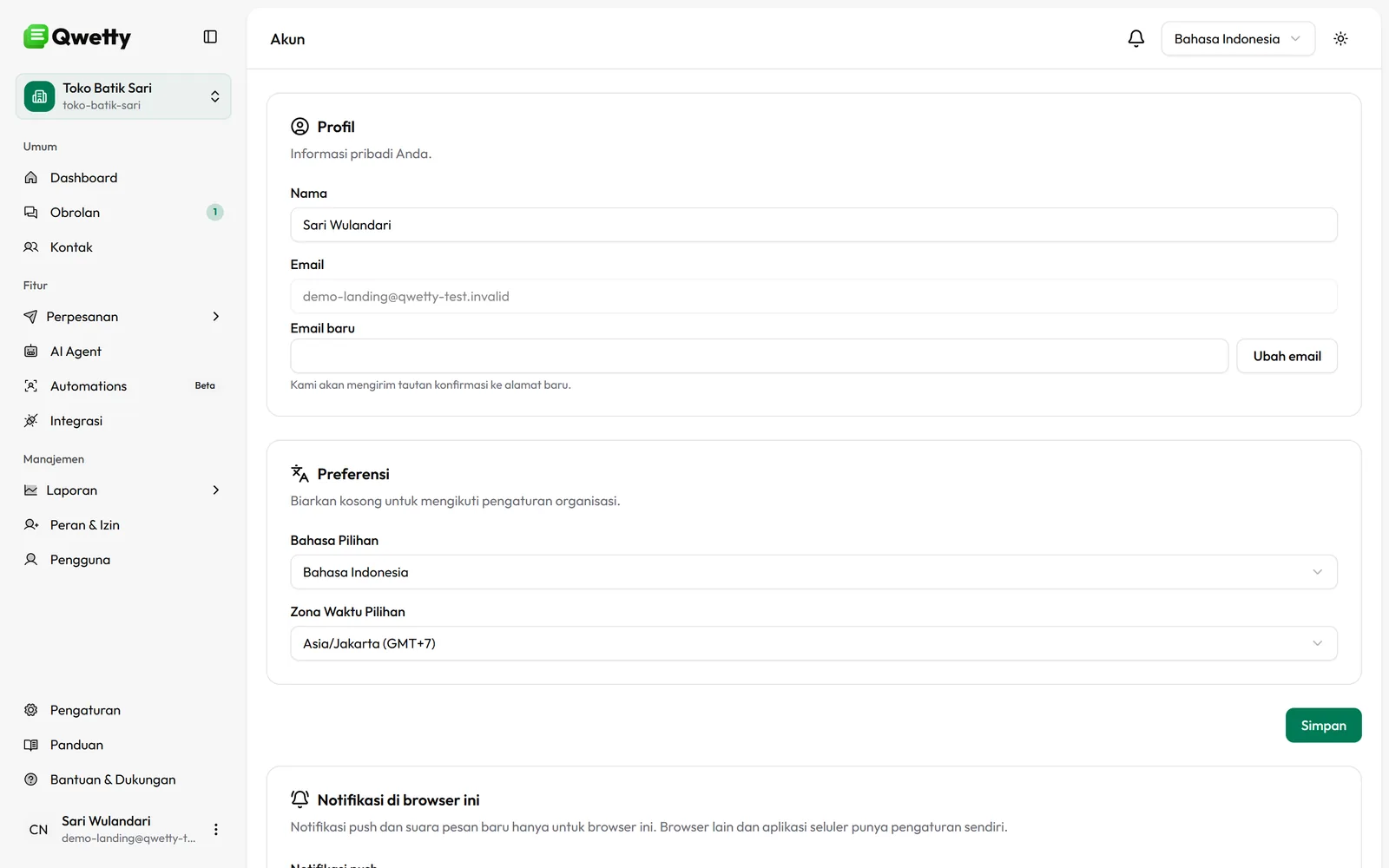
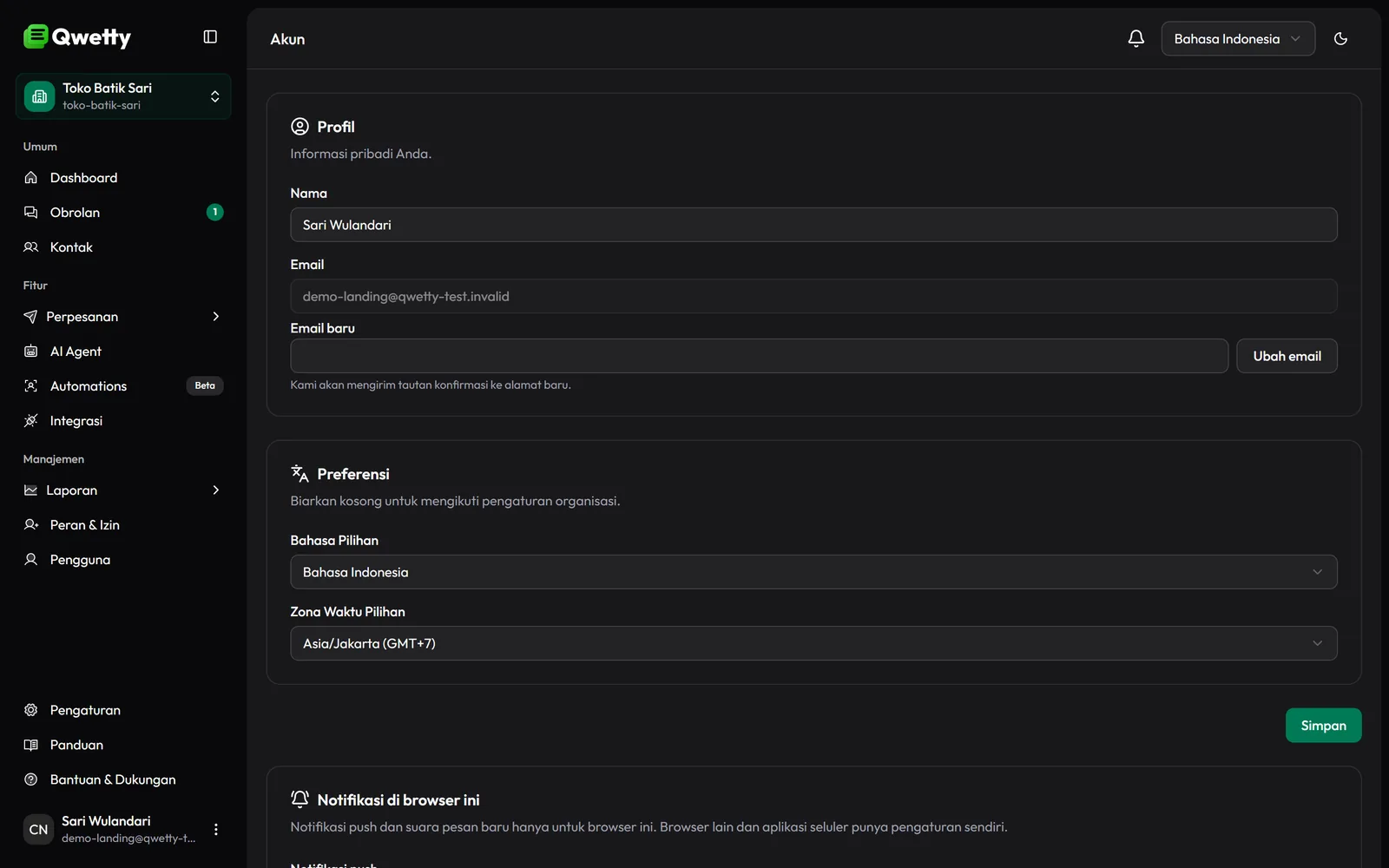
Halaman Akun berisi semua hal yang menjadi milik Anda sebagai pribadi, bukan milik organisasi: nama dan email, bahasa dan zona waktu yang dipakai Qwetty untuk Anda, cara Anda masuk, serta notifikasi Anda di browser ini.
Membuka akun Anda
Section titled “Membuka akun Anda”Klik nama Anda di bagian bawah sidebar, lalu pilih Akun. Setiap anggota dapat membukanya; tidak perlu izin apa pun.
Halaman ini memiliki bagian berikut, dari atas ke bawah:
| Bagian | Isinya |
|---|---|
| Profil | Nama dan email masuk Anda (halaman ini) |
| Preferensi | Bahasa dan zona waktu Anda (halaman ini) |
| Notifikasi di browser ini | Notifikasi push dan suara pesan baru — lihat Notifikasi |
| Kata sandi, Akun terhubung, Sesi | Cara Anda masuk — lihat Kata Sandi & Sesi |
| Masuk dua langkah | Kode dari aplikasi autentikator — lihat Masuk Dua Langkah |
| Organisasi | Keluar dari, atau menyerahkan, organisasi tempat Anda berada — lihat Keluar atau Hapus Akun |
| Hapus akun | Menutup akun Anda secara permanen — halaman yang sama |
Mengubah nama
Section titled “Mengubah nama”- Di Profil, ubah Nama
- Klik Simpan di bawah kartu Preferensi
Rekan tim melihat nama ini pada penugasan, catatan internal, laporan agen, dan log aktivitas.
Mengubah email masuk
Section titled “Mengubah email masuk”Alamat Anda saat ini ditampilkan di Email dan tidak dapat diubah langsung. Untuk mengubahnya:
- Ketik alamat baru di Email baru
- Klik Ubah email
- Buka tautan konfirmasi yang dikirim Qwetty ke alamat baru
Sebelum tautan dibuka, tidak ada yang berubah dan Anda tetap masuk dengan alamat lama. Jika salah mengetik alamat, klik Gunakan alamat lain lalu coba lagi.
Bahasa dan zona waktu
Section titled “Bahasa dan zona waktu”Kartu Preferensi memiliki dua pengaturan:
- Bahasa Pilihan — English atau Bahasa Indonesia. Ini adalah bahasa aplikasi dan bahasa email yang dikirim Qwetty kepada Anda.
- Zona Waktu Pilihan — Dipakai untuk tanggal dan jam yang Anda lihat di aplikasi.
Keduanya awalnya bernilai Gunakan default organisasi, yang mengikuti pengaturan organisasi di Pengaturan → Umum (ditampilkan dalam tanda kurung). Pilih nilai lain hanya jika milik Anda harus berbeda — misalnya anggota tim yang bekerja dari zona waktu lain.
Klik Simpan. Halaman dimuat ulang agar semua tanggal dan label langsung berganti.
Langkah selanjutnya
Section titled “Langkah selanjutnya”- Kata Sandi & Sesi — Mengubah kata sandi dan melihat tempat Anda masuk
- Masuk Dua Langkah — Melindungi akun dengan langkah kedua
- Notifikasi — Memilih pemberitahuan yang Anda terima

