

Laporan & Analitik
Log Aktivitas
Log aktivitas menyediakan catatan tentang siapa melakukan apa dan kapan di seluruh organisasi Anda. Entri disimpan selama 30 hari.
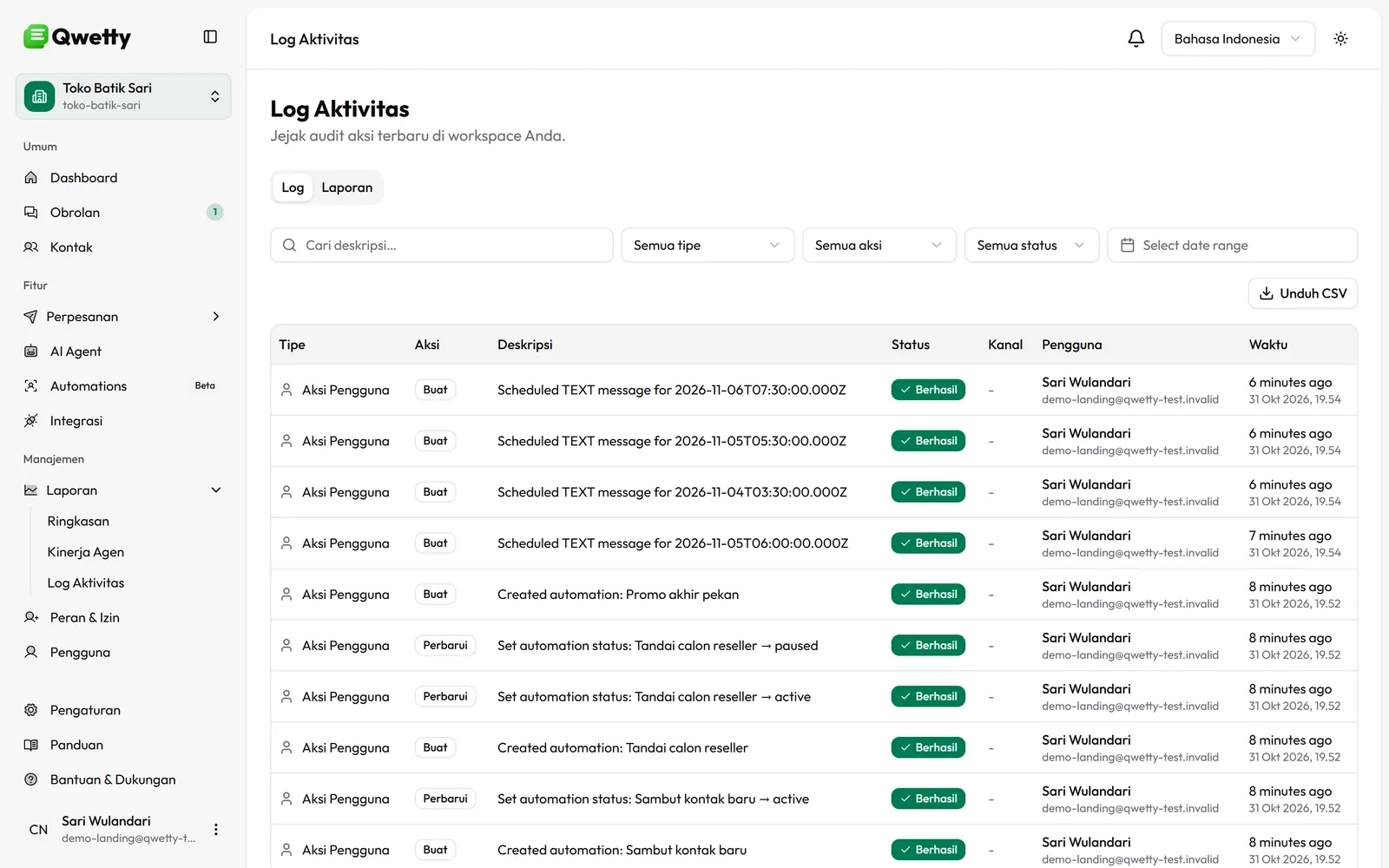
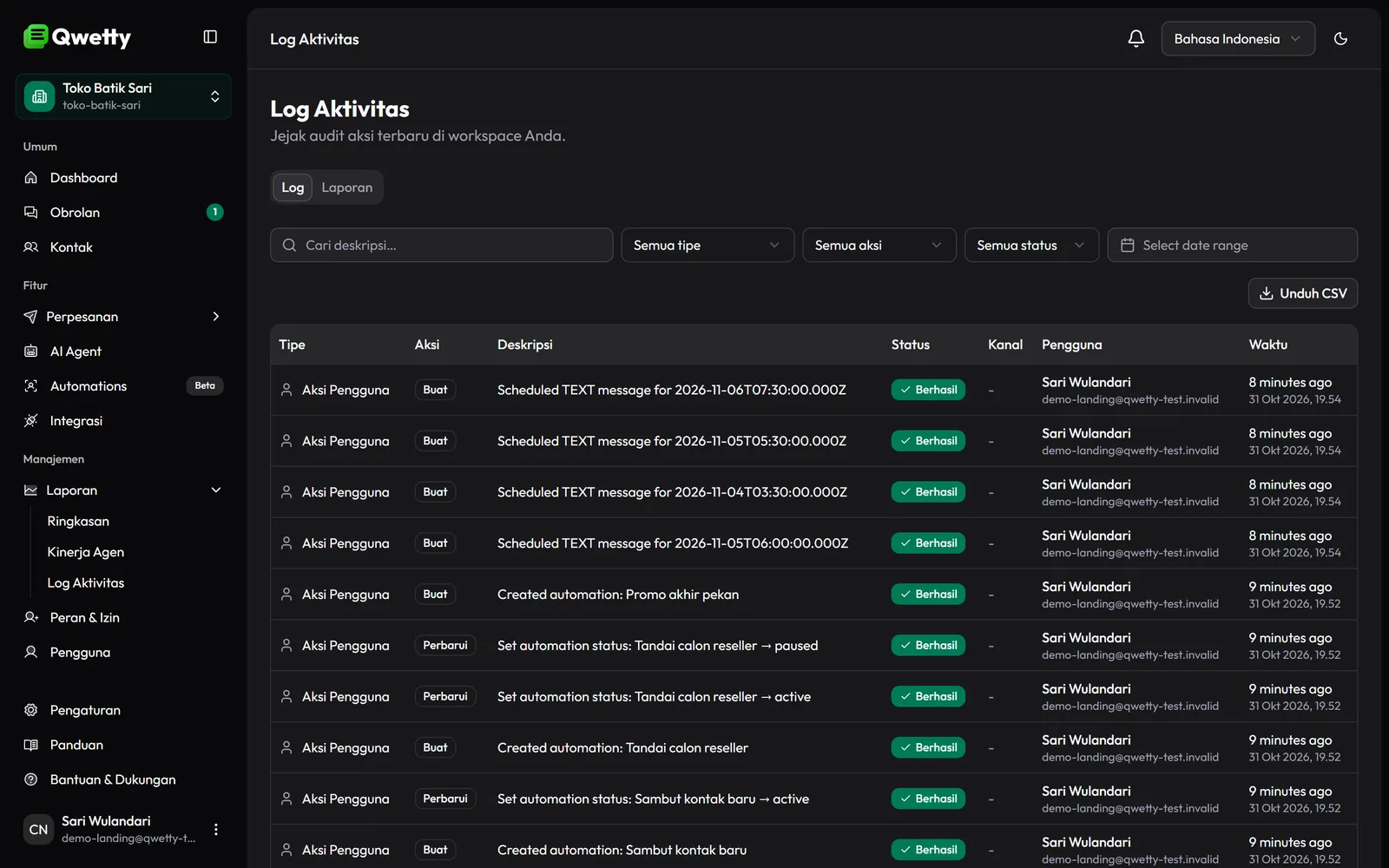
Mengakses log aktivitas
Section titled “Mengakses log aktivitas”Buka Laporan → Log Aktivitas untuk melihat log seluruh organisasi, atau buka Pengaturan → Kanal → [Kanal] → Aktivitas untuk log spesifik channel.
Detail entri log
Section titled “Detail entri log”Setiap entri log menampilkan kolom berikut:
| Field | Deskripsi |
|---|---|
| Tipe | Kategori peristiwa (pesan, koneksi channel, error, tindakan pengguna, tindakan chatbot, sistem) |
| Aksi | Apa yang terjadi (connect, disconnect, create, update, delete, send, receive, dsb.) |
| Deskripsi | Ringkasan peristiwa yang mudah dibaca |
| Status | Hasil (success, error, warning) |
| Kanal | Channel yang terkait dengan peristiwa |
| Pengguna | Siapa yang melakukan tindakan |
| Waktu | Kapan peristiwa terjadi |
Memfilter
Section titled “Memfilter”Filter log berdasarkan:
- Search — Pencarian teks bebas
- Tipe — Kategori peristiwa
- Aksi — Connect, send, delete, dsb.
- Status — Success, error, warning
- Date range — Periode waktu kustom
Tampilan Logs dan Report
Section titled “Tampilan Logs dan Report”Halaman Log Aktivitas memiliki dua tab: Log (tabel yang dijelaskan di atas) dan Laporan (tampilan analitik dengan kartu ringkasan dan grafik untuk volume, jenis, status, dan tindakan, ditambah kanal teratas, pengguna teratas, dan error terbaru).
Gunakan Unduh CSV di tab Log untuk mengekspor entri yang sesuai dengan filter saat ini.
Kasus penggunaan
Section titled “Kasus penggunaan”- Audit keamanan — Melacak siapa yang mengakses atau memodifikasi apa
- Pemecahan masalah — Menemukan kesalahan dan konteksnya
- Kepatuhan — Ekspor catatan dengan Unduh CSV sebelum terhapus
- Pemantauan tim — Melihat pola aktivitas anggota tim
Langkah selanjutnya
Section titled “Langkah selanjutnya”- Ringkasan Laporan — KPI dasbor
- Aktivitas Channel — Log aktivitas per channel

