

AI Agent
Alat dan Server MCP
Alat memungkinkan AI agent melakukan lebih dari sekadar menjawab dari ingatan: mencari di basis pengetahuan Anda, membaca situs web yang dibagikan pelanggan, atau memanggil sistem Anda sendiri — misalnya untuk memeriksa status pesanan — di tengah percakapan.
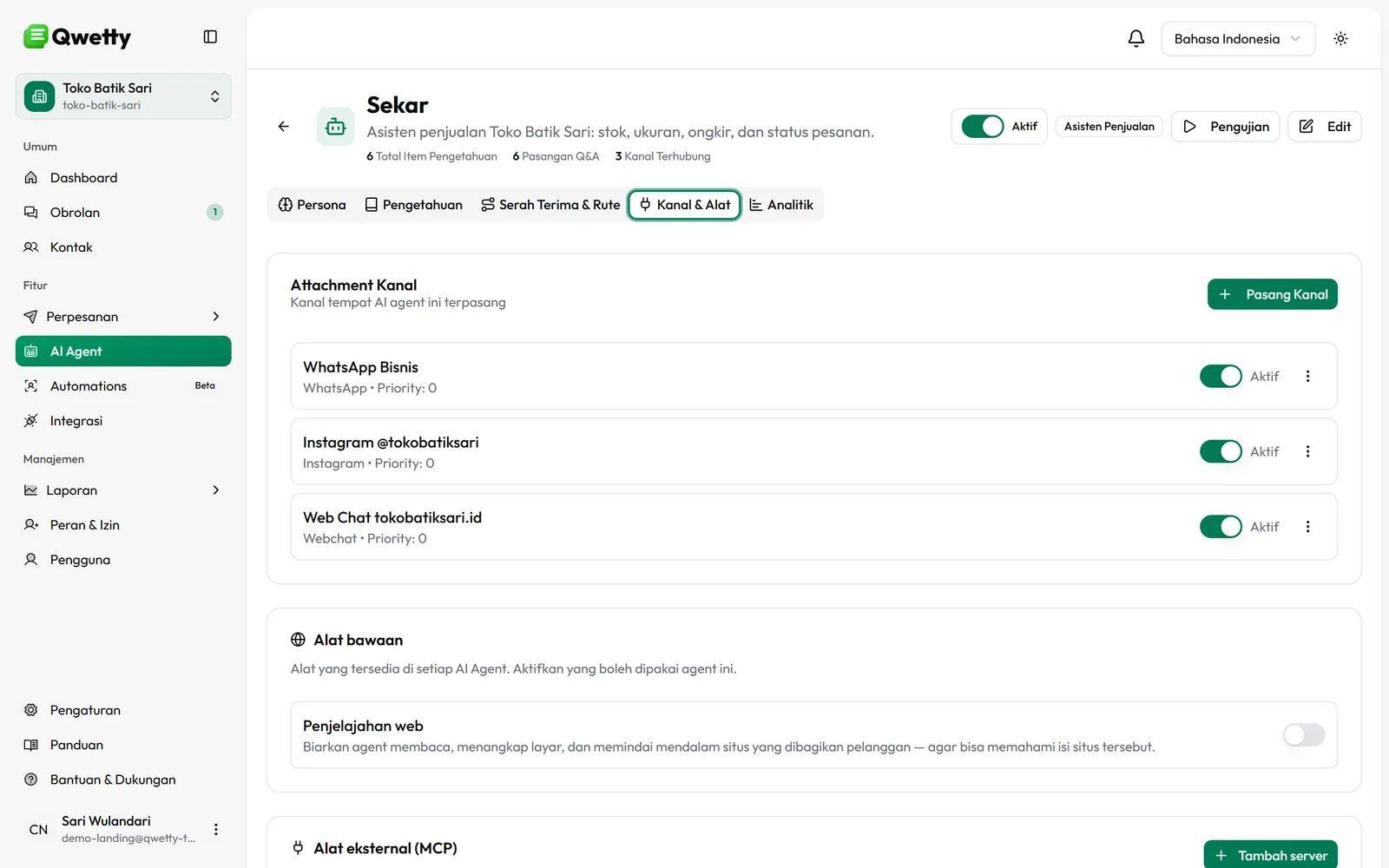
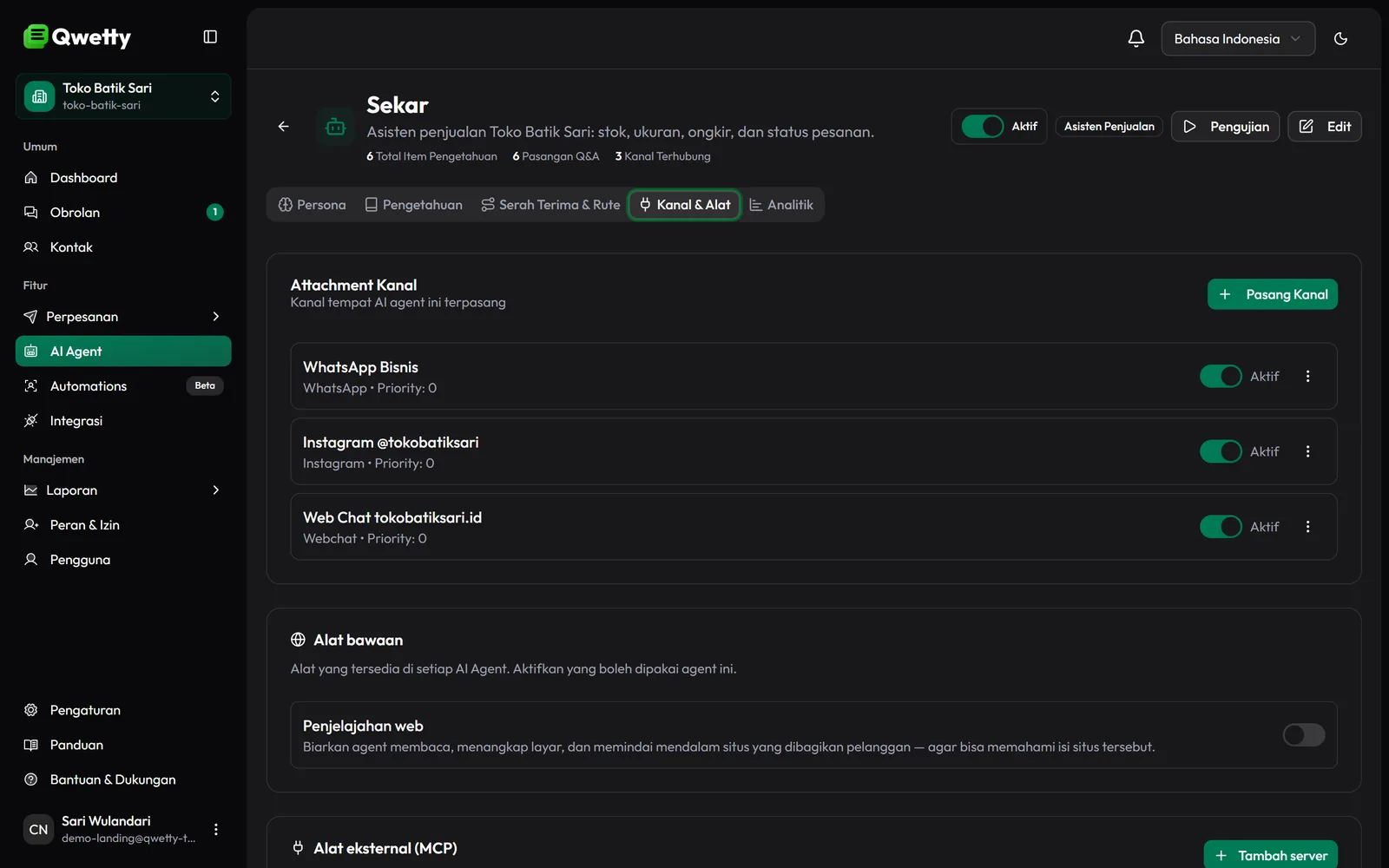
Alat diatur per agent di AI Agent → [Agent Anda] → Kanal & Alat, di bawah Attachment Kanal. Anda memerlukan izin mengubah AI agent untuk mengubahnya.
Alat yang dimiliki setiap agent
Section titled “Alat yang dimiliki setiap agent”Alat berikut tidak memerlukan pengaturan:
| Alat | Kegunaannya bagi agent |
|---|---|
| Pencarian pengetahuan | Mencari lagi di basis pengetahuan Anda dengan pertanyaan yang lebih spesifik saat potongan yang sudah dimiliki agent tidak mencakup pertanyaan pelanggan |
| Serahkan ke manusia | Melepas chat ke tim Anda. Hanya tersedia saat Serah Terima Otomatis ke Manusia aktif (lihat Serah Terima dan Rute) |
Alat bawaan
Section titled “Alat bawaan”Kartu Alat bawaan berisi alat opsional yang Anda aktifkan per agent.
Penjelajahan web
Section titled “Penjelajahan web”Aktifkan Penjelajahan web agar agent dapat membaca, menangkap layar, dan memindai mendalam situs yang dibagikan pelanggan, sehingga ia memahami isi situs tersebut. Dengan alat ini, agent dapat:
- Membaca halaman — mengambil satu halaman dan memakai teksnya, untuk fakta seperti harga atau spesifikasi
- Melihat halaman — menangkap layar dan mendeskripsikan tampilan halaman, untuk pertanyaan tentang desain atau tata letak
- Memindai situs — membaca halaman utama ditambah hingga lima halaman paling relevan (tentang kami, layanan, harga, kontak, dan sebagainya) lalu merangkum seluruh situs
Penjelajahan web tersedia pada paket Enterprise; pada paket lain kartu menampilkan keterangan tersebut dan tombolnya tidak dapat digunakan. Hanya alamat HTTPS publik yang dapat dibuka. Setiap organisasi dapat mengambil hingga 100 tangkapan layar dan memindai hingga 500 halaman per hari; setelah itu, agent diberi tahu bahwa batas harian tercapai dan menjawab tanpa alat ini.
Alat eksternal (MCP)
Section titled “Alat eksternal (MCP)”Kartu Alat eksternal (MCP) menghubungkan agent ke server yang menggunakan Model Context Protocol (MCP). Setiap server menyediakan sejumlah alat, dan agent dapat memanggilnya selama percakapan. Fitur ini bergantung pada paket Anda (Enterprise); tanpanya, kartu menampilkan ajakan upgrade.
Menambahkan server
Section titled “Menambahkan server”-
Klik Tambah server
-
Isi formulir:
Kolom Yang diisi Nama Nama yang mudah dikenali tim Anda, misalnya “Cek pesanan” (maksimal 100 karakter) Transport HTTP atau SSE, sesuai yang didukung server URL Server Alamat server. Harus berupa URL https://publik — alamat lokal dan privat ditolakToken autentikasi / kunci API (opsional) Token atau kunci, jika server memakainya. Kosongkan untuk server yang masuk dengan SSO Nama header khusus (opsional) Untuk server yang mengharapkan kunci di header khusus. Kosongkan untuk mengirimnya sebagai token Bearer Aktif Apakah agent boleh menggunakan server ini -
Klik Tambah server
Satu agent dapat memiliki hingga 10 server MCP. Qwetty langsung menghubungi server untuk mengetahui cara masuknya:
- Dengan token dan nama header khusus, kunci dikirim di header tersebut (Kunci API)
- Dengan token saja, kunci dikirim sebagai
Authorization: Bearer …(Bearer) - Tanpa token, server bersifat terbuka (Terbuka) atau meminta masuk, sehingga ditandai Perlu autentikasi dan menampilkan tombol Hubungkan (SSO)
Masuk dengan SSO
Section titled “Masuk dengan SSO”Untuk server bertanda Perlu autentikasi:
- Klik Hubungkan
- Masuk ke layanan di jendela yang terbuka, lalu setujui aksesnya
- Jendela tertutup dan server menampilkan Terhubung
Jika server yang memakai SSO tidak terdeteksi demikian, buka menu ⋮ server tersebut dan pilih Hubungkan dengan SSO untuk tetap memulai proses masuk. Token masuk diperbarui sendiri; jika akses dicabut, server menampilkan Kesalahan dan Hubungkan ulang.
Status server
Section titled “Status server”| Status | Keterangan |
|---|---|
| Terhubung | Sudah masuk dan siap. Baris server menampilkan jumlah alat yang disediakan |
| Terbuka | Server tidak memerlukan proses masuk |
| Perlu autentikasi | Klik Hubungkan untuk masuk dengan SSO |
| Kesalahan | Qwetty tidak dapat terhubung. Arahkan kursor ke badge untuk melihat alasannya. Untuk server berbasis kunci, klik Perbaiki kunci untuk memasukkan kunci baru; untuk SSO, klik Hubungkan ulang |
Tombol server hanya dapat diaktifkan setelah server terhubung. Server yang belum terhubung, dimatikan, atau gagal selama percakapan akan dilewati — agent tetap membalas, hanya tanpa alat dari server tersebut.
Mengelola server
Section titled “Mengelola server”Buka menu ⋮ di baris server:
| Aksi | Fungsinya |
|---|---|
| Alat & izin | Memilih alat server mana yang boleh dipanggil agent (hanya server yang terhubung) |
| Hubungkan ulang | Masuk kembali dengan SSO |
| Hubungkan dengan SSO | Memulai proses masuk SSO untuk server yang tidak terdeteksi sebagai SSO |
| Periksa koneksi | Menguji server sekarang dan memperbarui daftar alatnya |
| Edit | Mengubah detail server. Kosongkan token untuk mempertahankan yang lama, atau isi nilai baru untuk menggantinya |
| Putuskan | Untuk server SSO: keluar dan menghapus data masuk yang tersimpan. Server dan izin alatnya tetap disimpan, sehingga Anda dapat menghubungkannya lagi nanti |
| Hapus | Menghapus server dari agent ini |
Izin alat
Section titled “Izin alat”Klik Alat & izin untuk melihat semua alat yang disediakan server, dibagi menjadi dua kelompok:
- Alat baca-saja — alat yang ditandai server hanya membaca data. Diizinkan secara bawaan.
- Alat tulis & destruktif — alat yang dapat mengubah data, serta alat apa pun yang tidak ditandai baca-saja oleh server. Diblokir secara bawaan; alat destruktif diberi label destruktif.
Aktifkan atau nonaktifkan alat satu per satu, atau gunakan Izinkan semua / Blokir semua untuk satu kelompok. Gunakan Cari alat untuk menemukannya, lalu klik Simpan. Alat yang diblokir dihapus sebelum agent melihatnya, sehingga agent sama sekali tidak dapat memanggilnya.
Langkah selanjutnya
Section titled “Langkah selanjutnya”- Pengujian dan Analitik — Coba pemanggilan alat di Playground
- Serah Terima dan Rute — Mengaktifkan alat serah terima
- Basis Pengetahuan — Yang dibaca oleh pencarian pengetahuan

