

Inbox & Percakapan
Pencarian, Filter, dan Tampilan
Qwetty menyediakan tiga cara untuk menemukan sesuatu di inbox:
| Alat | Yang dicari | Lokasi |
|---|---|---|
| Pencarian daftar chat | Percakapan, berdasarkan nama, nomor telepon, atau email | Kotak pencarian di bagian atas daftar chat |
| Cari pesan | Pesan di dalam percakapan yang sedang dibuka | Ikon kaca pembesar di header chat |
| Cari di semua pesan | Pesan di semua percakapan yang dapat Anda lihat | Tombol pencarian di atas daftar chat, atau Ctrl+Shift+F |
Filter dan tampilan tersimpan mempersempit daftar chat itu sendiri.
Semua alat ini hanya menampilkan percakapan yang boleh Anda lihat. Agen yang hanya melihat chat yang ditugaskan kepadanya hanya menemukan pesan di chat tersebut. Lihat Tim dan Penugasan.
Mencari di daftar chat
Section titled “Mencari di daftar chat”Ketik di Cari chat… di bagian atas daftar chat untuk menemukan percakapan berdasarkan nama chat atau kontak, nomor telepon, atau email. Klik × (Hapus pencarian) untuk menampilkan semua percakapan lagi.
Teks pencarian bekerja bersama filter yang sedang diterapkan, dan ikut disimpan sebagai bagian dari tampilan.
Mencari di dalam percakapan
Section titled “Mencari di dalam percakapan”- Buka percakapan
- Klik Cari pesan (ikon kaca pembesar) di header chat
- Ketik yang Anda cari
Header menampilkan jumlah pesan yang cocok, misalnya 2 dari 7. Percakapan melompat ke setiap kecocokan dan menandainya. Hasil diurutkan dari yang terbaru ke yang terlama:
- Enter atau panah atas — kecocokan berikutnya yang lebih lama
- Shift+Enter atau panah bawah — kecocokan berikutnya yang lebih baru
- Esc atau Tutup pencarian — menutup bilah pencarian
Mencari di semua pesan
Section titled “Mencari di semua pesan”Cari di semua pesan mencari teks pesan di setiap percakapan yang dapat Anda lihat — termasuk catatan internal, yang ditandai Catatan internal pada hasilnya. Pesan sistem tidak disertakan.
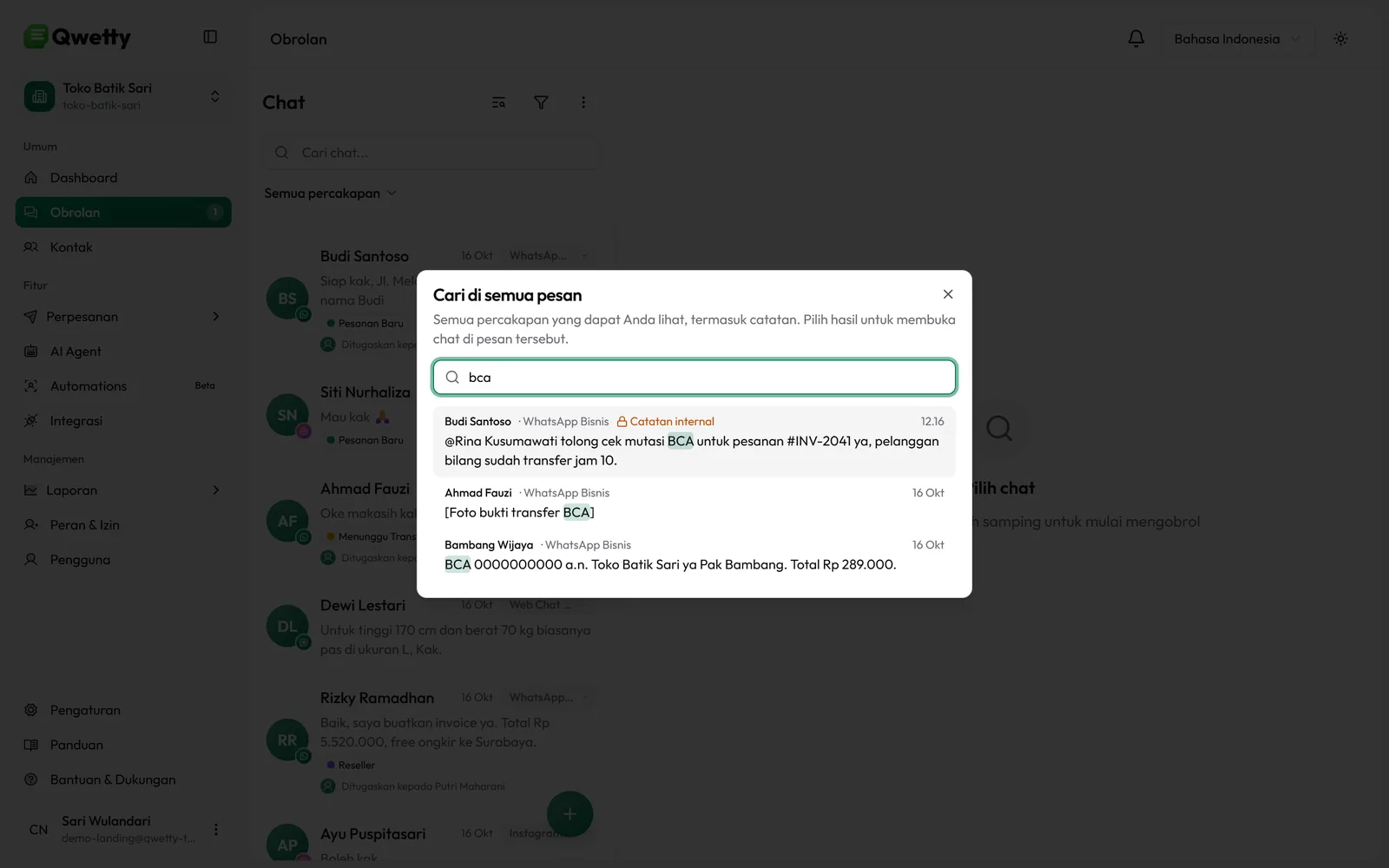
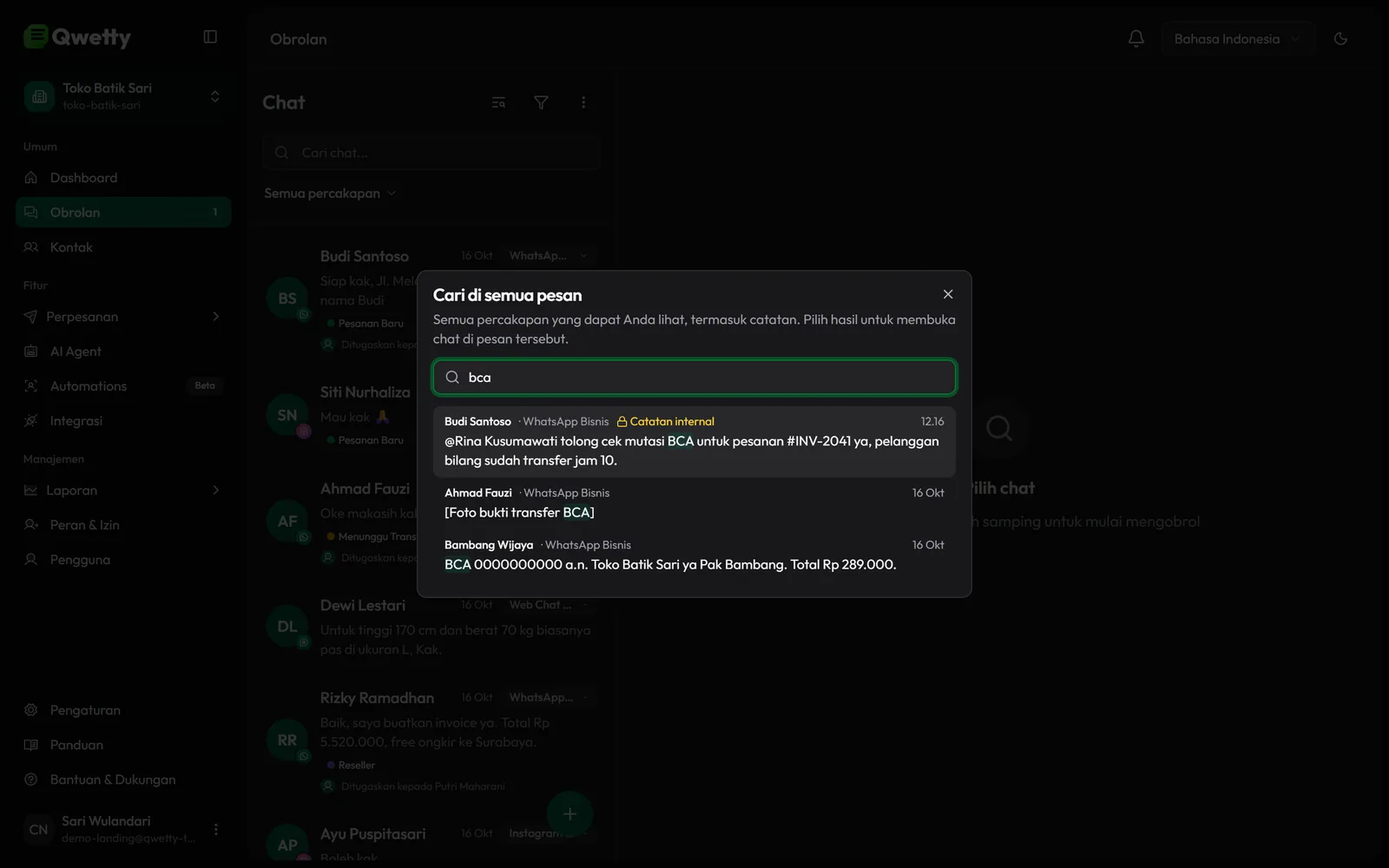
- Klik Cari di semua pesan (tombol pencarian teks di sebelah tombol filter), atau tekan Ctrl+Shift+F (⌘+Shift+F di Mac) di mana saja dalam aplikasi
- Ketik minimal dua karakter
- Gunakan tombol panah untuk berpindah di antara hasil dan Enter untuk membukanya, atau klik hasilnya
Setiap hasil menampilkan nama percakapan, channel-nya, waktu, dan teks di sekitar kata yang dicari. Membuka hasil akan membawa Anda ke percakapan tersebut, tepat di pesan itu. Klik Muat lebih banyak di bagian bawah untuk hasil yang lebih lama.
Memfilter daftar chat
Section titled “Memfilter daftar chat”Klik tombol filter di atas daftar chat untuk membuka Filter Chat:
| Filter | Pilihan |
|---|---|
| Status | Terbuka, Tertunda, Ditunda, Ditutup — centang kombinasi apa pun. Jika tidak ada yang dicentang, semua status ditampilkan |
| Penanggung jawab | Milik saya, Belum ditugaskan, atau rekan tim tertentu |
| Label | Satu label |
| Tim | Satu tim, atau Tanpa tim |
| Saluran | Satu channel |
| Tipe Chat | Hanya grup atau Hanya chat individu |
| Pesan Belum Dibaca | Hanya belum dibaca |
Klik Terapkan untuk memfilter daftar. Panel menampilkan jumlah filter yang aktif; Hapus semua dan Atur Ulang sama-sama langsung menghapus semua filter dari daftar. Teks pencarian tidak terpengaruh.
Beberapa bagian hanya muncul jika relevan bagi Anda:
- Penanggung jawab hanya ditampilkan kepada anggota dengan izin Semua Chat — bagi yang lain, inbox sudah hanya menampilkan chat miliknya. Memilih rekan tim tertentu juga memerlukan izin Tugaskan Ulang Chat
- Tim hanya ditampilkan jika organisasi Anda memiliki setidaknya satu tim
- Saluran hanya ditampilkan jika ada channel yang dapat dipilih
Tampilan tersimpan
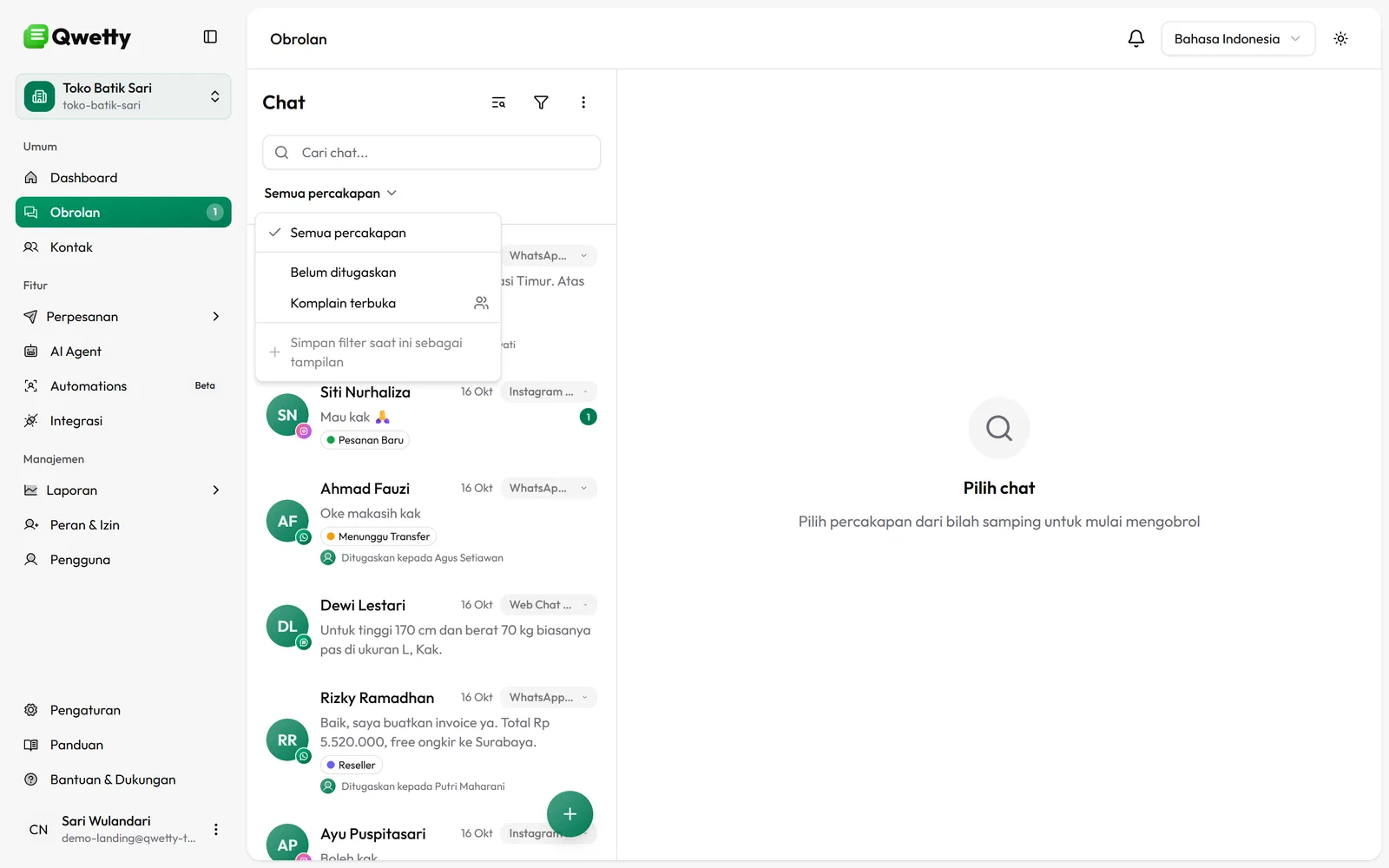
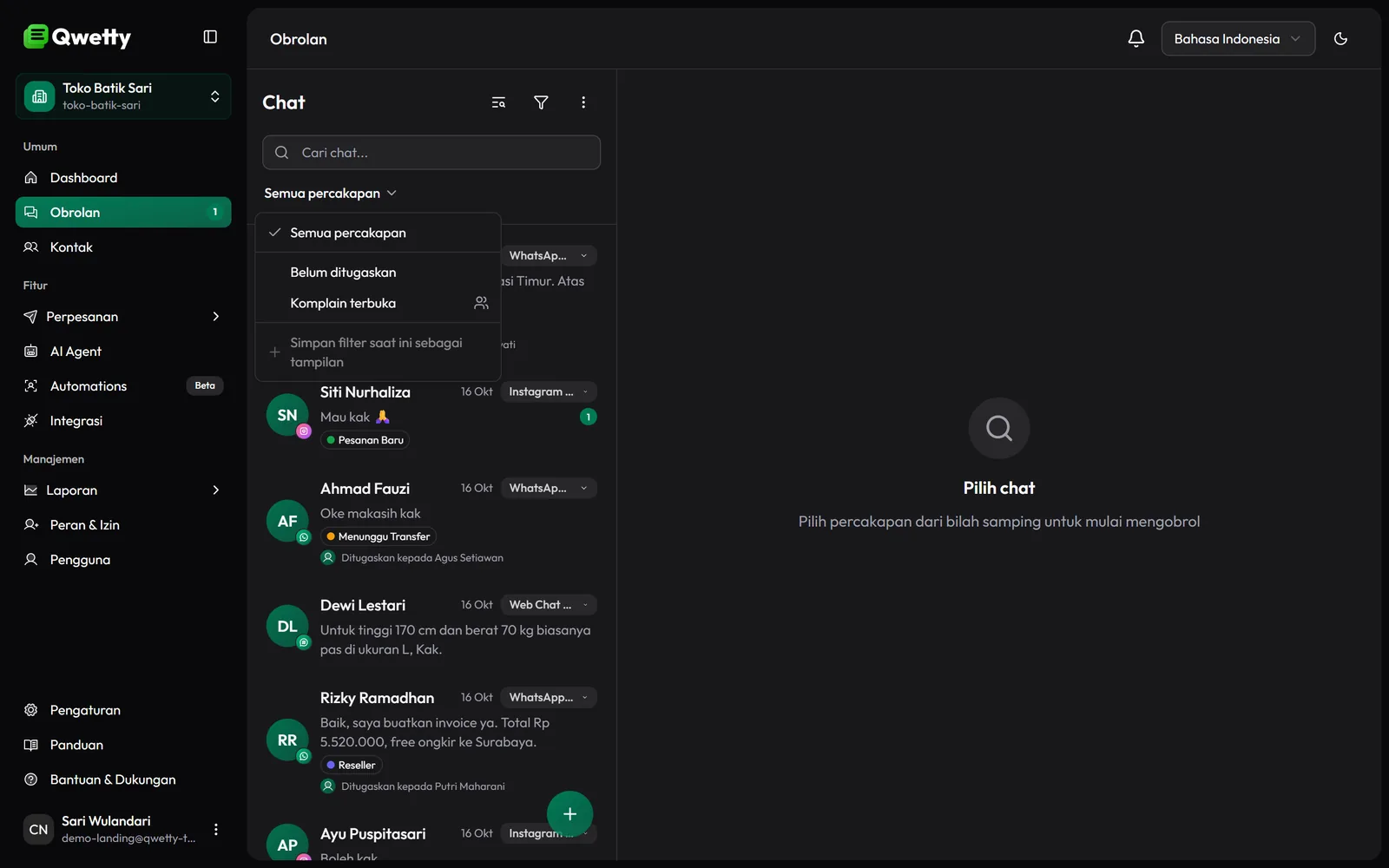
Section titled “Tampilan tersimpan”Tampilan adalah sekumpulan filter bernama — termasuk teks pencarian — yang dapat Anda buka kembali dengan satu klik. Tampilan ada di menu di bagian atas daftar chat, yang menunjukkan nama tampilan yang sedang aktif.
Menyimpan tampilan
Section titled “Menyimpan tampilan”- Atur filter dan teks pencarian yang Anda inginkan
- Buka menu tampilan di bagian atas daftar chat
- Pilih Simpan filter saat ini sebagai tampilan
- Isi Nama (maksimal 60 karakter), misalnya “Chat tertunda saya”
- Opsional, aktifkan Bagikan ke tim
- Klik Simpan
Simpan filter saat ini sebagai tampilan tidak tersedia jika belum ada filter yang diatur, atau jika filter Anda sudah sama dengan tampilan yang tersimpan.
Menggunakan tampilan
Section titled “Menggunakan tampilan”- Pilih sebuah tampilan di menu untuk menerapkan filternya
- Pilih Semua percakapan untuk menghapus semua filter
- Jika Anda mengubah filter secara manual setelah menerapkan tampilan, menu bertuliskan Filter khusus — tampilannya sendiri tidak berubah
Tampilan milik Anda ditampilkan lebih dulu, lalu tampilan yang dibagikan ke organisasi, yang diberi ikon Dibagikan.
Mengganti nama, membagikan, dan menghapus
Section titled “Mengganti nama, membagikan, dan menghapus”Saat sebuah tampilan aktif, menu juga menyediakan:
- Ganti nama — Mengganti nama tampilan
- Bagikan ke tim / Berhenti membagikan — Membuat tampilan terlihat oleh semua anggota organisasi, atau menjadikannya milik Anda sendiri lagi
- Hapus tampilan — Menghapus tampilan. Percakapan di dalamnya tidak terpengaruh
Untuk mengubah filter yang dipakai sebuah tampilan, terapkan tampilan tersebut dan sesuaikan filternya, lalu buka menu tampilan dan pilih Perbarui “nama” dengan filter saat ini. Untuk mempertahankan tampilan aslinya, pilih Simpan filter saat ini sebagai tampilan.
Anda dapat menyimpan hingga 50 tampilan pribadi, dan organisasi dapat memiliki hingga 50 tampilan bersama.
Langkah selanjutnya
Section titled “Langkah selanjutnya”- Label — Menandai percakapan agar dapat difilter
- Pintasan Keyboard — Bekerja lebih cepat di inbox
- Mengelola Percakapan — Status dan pekerjaan inbox sehari-hari

