

Laporan & Analitik
Memahami Metrik
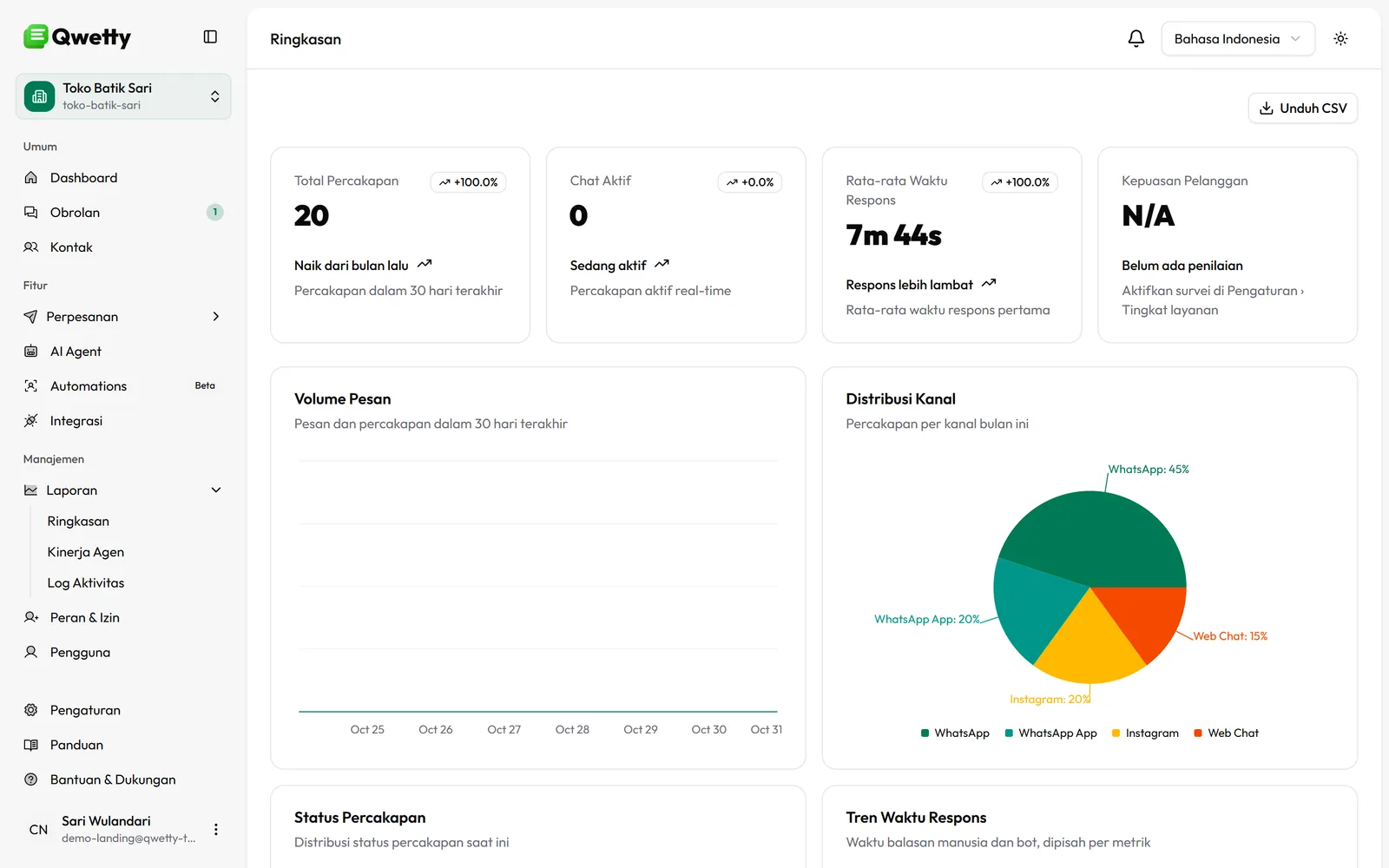
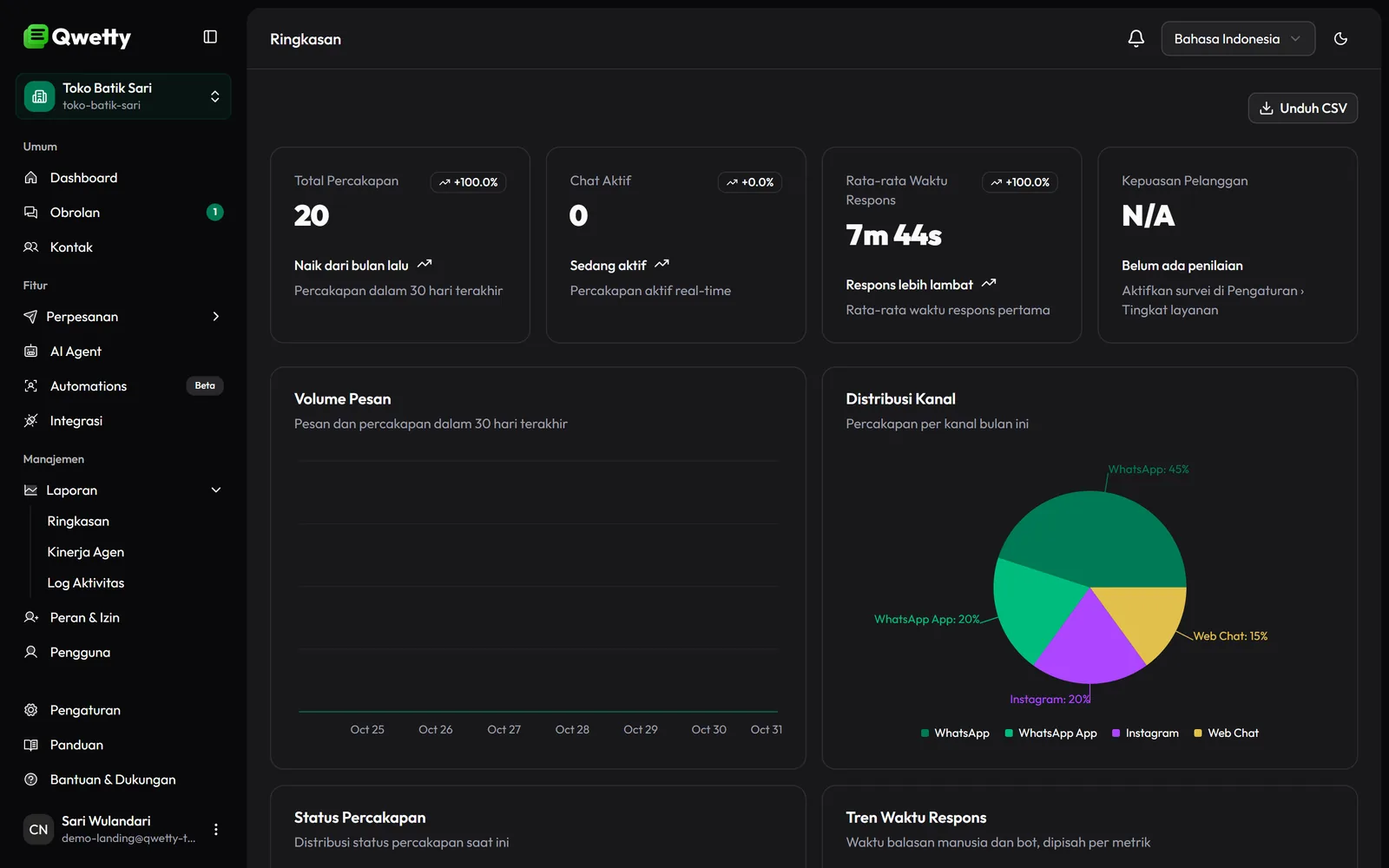
Halaman Ringkasan di Laporan memberikan gambaran seluruh organisasi: berapa banyak percakapan Anda, seberapa cepat tim menjawab, seberapa puas pelanggan, serta channel dan jam mana yang paling sibuk.
Periode yang dicakup
Section titled “Periode yang dicakup”Halaman Ringkasan selalu mencakup 30 hari terakhir, berakhir saat ini. Tidak ada pemilih tanggal. Grafik yang dipisah per hari mengelompokkan hari menurut zona waktu organisasi Anda (Pengaturan → Umum). Dua bagian menampilkan keadaan saat ini, bukan periode; setiap bagian di bawah menyebutkan yang mana.
Lencana tren membandingkan 30 hari terakhir dengan 30 hari sebelumnya.
Kartu ringkasan
Section titled “Kartu ringkasan”| Kartu | Angka utama | Lencana dan keterangan |
|---|---|---|
| Total Percakapan | Semua percakapan yang pernah dimiliki organisasi Anda | Lencana membandingkan percakapan yang memiliki pesan dalam 30 hari terakhir dengan 30 hari sebelumnya, sehingga menunjukkan apakah aktivitas bertambah (Naik dari bulan lalu atau Turun dari bulan lalu). |
| Chat Aktif | Percakapan dengan setidaknya satu pesan (tidak termasuk catatan internal) dalam 24 jam terakhir | Sedang aktif. Lencana membandingkannya dengan 24 jam yang berakhir 30 hari lalu. |
| Rata-rata Waktu Respons | Rata-rata waktu hingga balasan manusia pertama pada percakapan yang dimulai pelanggan dalam 30 hari terakhir | Respons lebih cepat atau Respons lebih lambat dibandingkan 30 hari sebelumnya. Persentase negatif adalah arah yang baik di sini. |
| Kepuasan Pelanggan | Rata-rata penilaian, dari 5, untuk survei kepuasan yang dijawab dalam 30 hari terakhir, dengan jumlah penilaian di lencana | Menampilkan N/A dan Belum ada penilaian sampai ada yang menjawab survei. Aktifkan survei di Pengaturan → Tingkat layanan. |
Rata-rata Waktu Respons mengikuti aturan yang sama dengan laporan Qwetty lainnya: hanya percakapan yang dimulai pelanggan yang diukur, chat grup dan catatan internal tidak disertakan, dan balasan AI agent tidak dihitung sebagai balasan manusia. Lihat Cara waktu respons diukur.
Volume Pesan
Section titled “Volume Pesan”Grafik area Pesan (setiap pesan yang dikirim atau diterima) dan Percakapan (percakapan unik dengan setidaknya satu pesan) per hari, selama 30 hari terakhir. Satu hari dihitung dari tengah malam ke tengah malam menurut zona waktu organisasi Anda.
Gunakan untuk:
- Menemukan hari tersibuk dalam seminggu
- Melihat apakah broadcast atau kampanye mendatangkan balasan
- Merencanakan kapasitas tim
Distribusi Kanal
Section titled “Distribusi Kanal”Berapa percakapan yang memiliki pesan dalam 30 hari terakhir (rentang bergulir yang berakhir saat ini), dipisah per jenis channel: WhatsApp (WhatsApp Business API), WhatsApp App (nomor WhatsApp yang dihubungkan lewat kode QR atau kode pairing), Instagram, dan Web Chat. Jenis channel tanpa percakapan tidak ditampilkan.
Grafik ini membantu Anda melihat channel mana yang disukai pelanggan, dan apakah channel yang sedang Anda promosikan benar-benar dipakai.
Status Percakapan
Section titled “Status Percakapan”Keadaan saat ini dari semua percakapan di organisasi Anda — bukan hanya 30 hari terakhir:
- Terbuka — Aktif, menunggu respons
- Menunggu — Diparkir selagi Anda menunggu sesuatu
- Ditunda — Disisihkan untuk nanti
- Ditutup — Sudah selesai
Keempat batang jika dijumlahkan sama dengan Total Percakapan.
Tren Waktu Respons
Section titled “Tren Waktu Respons”Waktu balasan harian untuk 30 hari terakhir, dengan balasan manusia dan AI agent pada garis terpisah:
- Rata-rata Manusia / Rata-rata Bot — Rata-rata waktu untuk menjawab setiap pesan pelanggan. Beberapa pesan beruntun dari pelanggan dihitung sebagai satu giliran, diukur dari pesan pertamanya.
- Pertama Manusia / Pertama Bot — Rata-rata waktu hingga balasan pertama di setiap percakapan.
Gunakan tren ini untuk melihat apakah waktu respons membaik atau memburuk. Hari dikelompokkan menurut zona waktu organisasi Anda.
Target respons pertama
Section titled “Target respons pertama”Jika Anda sudah menetapkan target respons pertama di Tingkat Layanan, kartu Target respons pertama menampilkan hasil percakapan yang dimulai dalam 30 hari terakhir terhadap target tersebut:
- Tercapai — percakapan yang balasan pertamanya datang dalam batas target
- Terlewati — percakapan yang balasan pertamanya terlambat, atau yang masih menunggu melewati target
- Tingkat tercapai — porsi percakapan terukur yang memenuhi target
Kartu ini disembunyikan selama belum ada target.
Analisis Jam Sibuk
Section titled “Analisis Jam Sibuk”Grafik Jam Sibuk memerlukan Analitik lanjutan (jam sibuk, sentimen) pada paket Anda.
Jumlah total pesan, terkirim dan diterima, pada setiap jam dalam sehari selama 30 hari terakhir, menurut zona waktu organisasi Anda. Catatan internal tidak dihitung. Gunakan untuk:
- Menjadwalkan shift tim selama waktu lalu lintas tinggi
- Menyiapkan balasan otomatis jam kerja untuk waktu di luar jam sibuk
- Mengoptimalkan cakupan AI agent
Mengunduh Ringkasan
Section titled “Mengunduh Ringkasan”Klik Unduh CSV di kanan atas untuk menyimpan summary.csv, file dua kolom metric,value untuk 30 hari yang sama. Isinya:
- awal dan akhir periode
- total percakapan, chat aktif, dan angka periode sebelumnya
- waktu respons pertama dalam detik, untuk periode ini dan periode sebelumnya
- target respons pertama: target dalam menit, serta berapa percakapan yang memenuhi, melewati, atau sudah dijawab, dengan median dan persentil ke-90 respons pertama
- rata-rata kepuasan dan jumlah penilaian
- total pesan, percakapan per status dan per jenis (pribadi atau grup), pesan per jenis, dan percakapan per channel
Deret harian grafik tidak ada di file ini.
Langkah selanjutnya
Section titled “Langkah selanjutnya”- Ringkasan Laporan — KPI dasbor dan siapa yang dapat melihat laporan
- Kinerja Agen — Metrik yang sama per anggota tim
- Log Aktivitas — Jejak audit terperinci

