

Pesan Terjadwal
Pesan Terjadwal
Jadwalkan pesan untuk dikirim pada tanggal dan waktu yang akan datang — berguna untuk tindak lanjut, pengingat, dan kampanye.
Membuat pesan terjadwal
Section titled “Membuat pesan terjadwal”- Dari halaman Obrolan, buka percakapan
- Tulis pesan Anda di composer — Anda juga dapat melampirkan file
- Klik panah pada tombol kirim dan pilih Kirim Nanti
- Di Jadwalkan Pesan, pilih tanggal dan waktu pengiriman
- Klik Jadwalkan
Penjadwalan tersedia di chat WhatsApp, Instagram, dan Messenger (tidak untuk Web Chat), pada paket yang menyertakan pesan terjadwal.
Catatan Instagram dan Messenger: Channel ini tidak dapat mengirim di luar jendela perpesanan, sehingga waktu setelah jendela berakhir akan ditolak.
Catatan WhatsApp: Ketika menjadwalkan pada channel WhatsApp API di luar jendela 24 jam, template diperlukan. Tindakan berubah menjadi Pilih Templat & Jadwalkan, dan teks biasa diblokir hingga Anda memilih template.
Mengelola pesan terjadwal
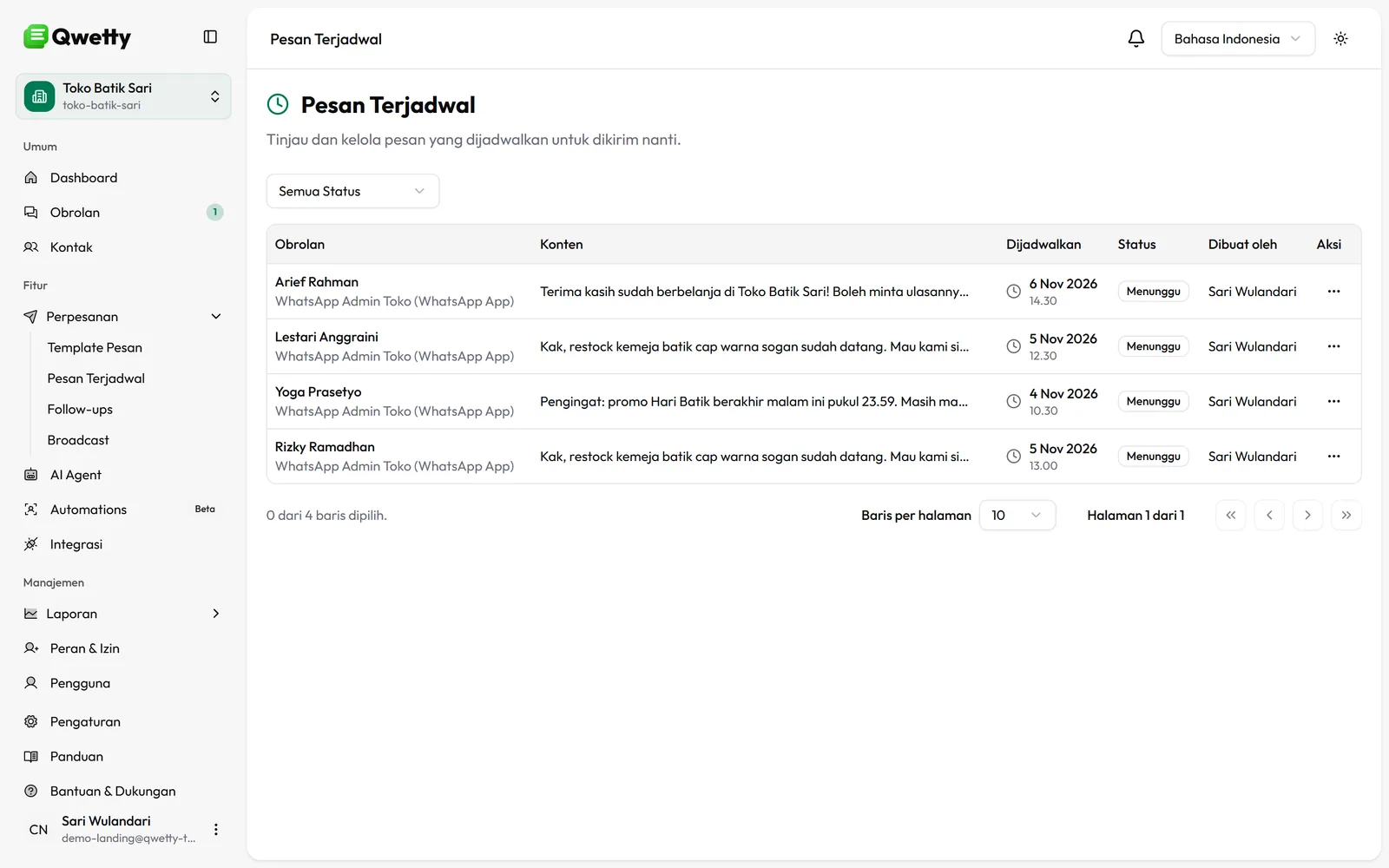
Section titled “Mengelola pesan terjadwal”Buka halaman Pesan Terjadwal dari navigasi utama untuk melihat seluruh pesan yang dijadwalkan.
Memfilter
Section titled “Memfilter”Filter pesan berdasarkan status:
- Menunggu — Dijadwalkan dan menunggu untuk dikirim
- Mengirim — Sedang dikirim
- Terkirim — Berhasil terkirim
- Gagal — Gagal dikirim (misalnya, jendela perpesanan tertutup sebelum waktu jadwal, atau channel-nya telah dihapus)
- Dibatalkan — Dibatalkan sebelum pengiriman
Mengedit
Section titled “Mengedit”Buka menu tindakan pada baris pesan Menunggu dan pilih Edit untuk mengubah konten, lampiran file, atau waktu pengirimannya. (Edit dan Batalkan hanya tersedia saat pesan masih berstatus Menunggu.)
Membatalkan
Section titled “Membatalkan”Gunakan Batalkan dari menu tindakan pesan yang masih Menunggu untuk mencegah pengiriman.
Kasus penggunaan
Section titled “Kasus penggunaan”- Tindak lanjut — Menjadwalkan pesan pengecekan setelah menyelesaikan percakapan
- Pengingat — Mengirim pengingat janji temu atau tenggat waktu
- Kampanye — Menjadwalkan pesan promosi untuk tanggal tertentu
Langkah selanjutnya
Section titled “Langkah selanjutnya”- Mengirim Pesan — Mengirim pesan secara langsung
- Template Pesan — Menggunakan template dengan pesan terjadwal

