

Broadcast
Membuat Broadcast
Kirim template WhatsApp yang telah disetujui ke daftar kontak.
Prasyarat
Section titled “Prasyarat”- Channel WhatsApp Cloud API yang terhubung
- Template Meta yang disetujui untuk channel tersebut (lihat Sinkronisasi Template WhatsApp)
- Kontak yang memiliki nomor telepon
Membuat broadcast
Section titled “Membuat broadcast”-
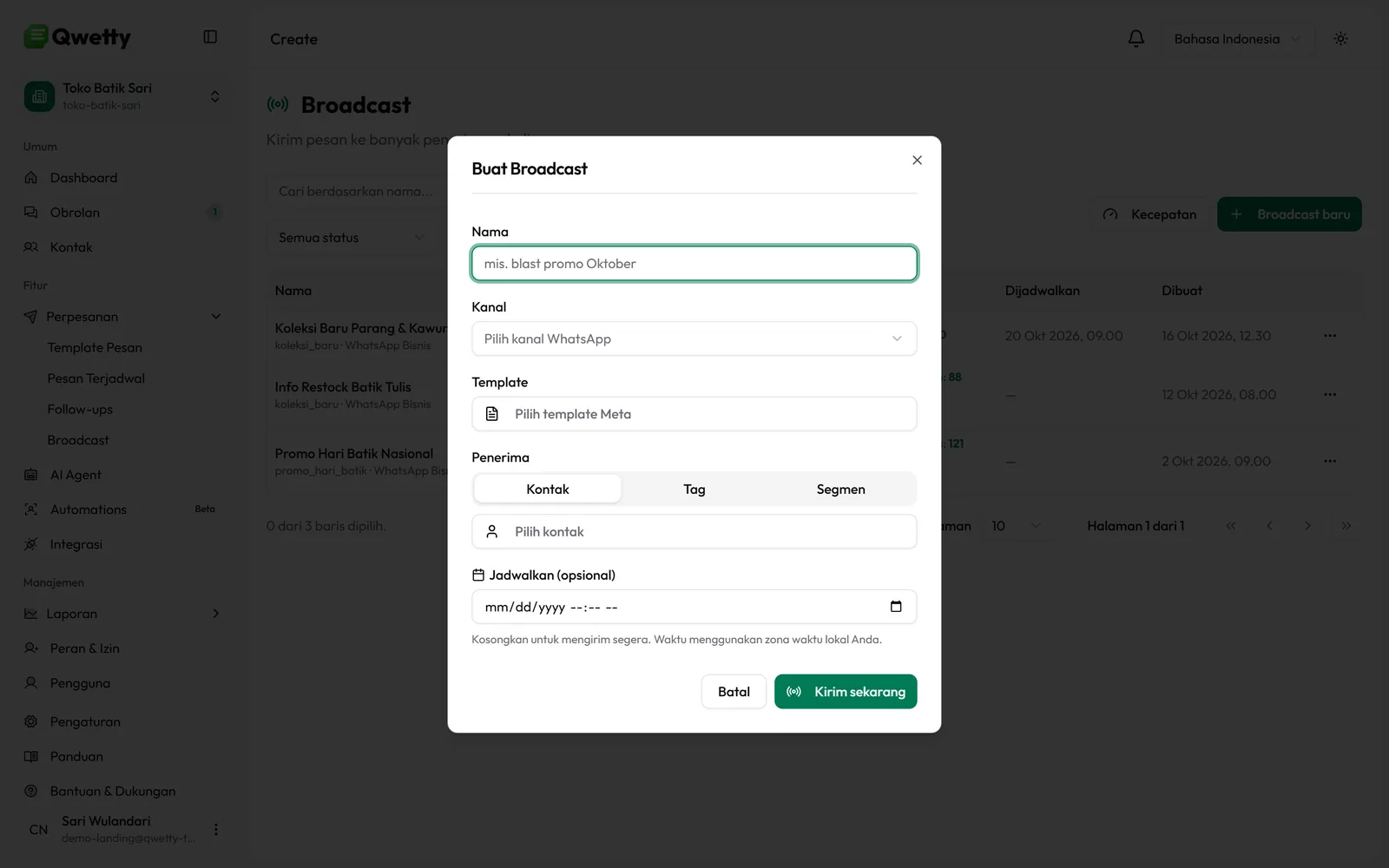
Buka Broadcast dan klik Broadcast baru
-
Masukkan Nama untuk broadcast
-
Pilih Kanal WhatsApp untuk pengiriman (jika hanya ada satu, akan dipilih otomatis)
-
Klik Pilih template Meta dan pilih template yang disetujui
-
Jika template memiliki variabel, klik Atur variabel dan isi setiap variabel dengan kolom kontak (misalnya nama kontak) atau nilai tetap
-
Pilih Penerima:
- Kontak — Klik Pilih kontak dan pilih dari direktori Anda. Kontak tanpa nomor telepon ditampilkan tetapi tidak dapat dipilih
- Tag — Semua kontak yang memiliki salah satu tag yang Anda pilih
- Segmen — Segmen kontak yang tersimpan
Jumlah langsung menunjukkan berapa orang yang dijangkau broadcast, dan berapa yang tidak disertakan karena berhenti berlangganan atau tidak punya nomor telepon.
-
Secara opsional isi Jadwalkan (opsional) dengan tanggal dan waktu, dalam zona waktu lokal Anda. Kosongkan untuk mengirim segera
-
Klik Kirim sekarang, atau Jadwalkan broadcast jika Anda mengisi waktu
Pada channel WhatsApp App (hanya tersedia untuk sebagian akun), langkah 4 memungkinkan Anda memilih template lokal — teks, gambar, video, atau dokumen — atau memilih Tulis pesan dan mengetik pesan sendiri.
{{contact.name}}dan{{org.name}}diisi untuk setiap penerima.
Penjadwalan
Section titled “Penjadwalan”Jika Anda menetapkan jadwal, broadcast berpindah ke status Terjadwal dan dikirim pada waktu yang dipilih. Sebelum itu Anda dapat Ubah broadcast, atau Batalkan broadcast dari halaman detailnya. Mengosongkan waktu saat mengedit akan menyimpannya sebagai draf yang tidak dikirim. Setelah broadcast mulai dikirim, broadcast tidak dapat diubah lagi.
Broadcast terjadwal menghitung ulang audiensnya saat mulai dikirim: audiens Tag atau Segmen ikut mencakup kontak yang ditambahkan setelah Anda menjadwalkannya, dan siapa pun yang berhenti berlangganan di antara waktu itu akan dilewati.
Melacak hasil
Section titled “Melacak hasil”Buka sebuah broadcast untuk melihat progresnya: total penerima, tingkat pengiriman, dibaca, balasan, dan gagal, serta jumlah per status. Tabel penerima menampilkan setiap kontak beserta status individualnya, dengan tab untuk memfilter berdasarkan status dan tautan untuk membuka obrolan. Cari penerima berdasarkan nama atau nomor. Tab Gagal dan Dilewati menambahkan kolom Galat berisi alasannya. Untuk penerima mana pun yang gagal, klik Coba lagi untuk mengirim ulang ke orang tersebut (memerlukan izin Broadcast → Kirim).
Pesan dikirim sesuai kecepatan yang diatur di Kecepatan Broadcast, dan setiap pesan dihitung dalam kuota pesan bulanan Anda.
Catatan
Section titled “Catatan”- Hanya template Meta yang disetujui yang dapat di-broadcast pada channel WhatsApp Cloud API — template draft dan pending tidak akan muncul di pemilih.
- Kontak yang telah berhenti berlangganan pesan otomatis akan dilewati.
Langkah selanjutnya
Section titled “Langkah selanjutnya”- Ringkasan Broadcast — Status dan konsep
- Kecepatan Broadcast — Seberapa cepat broadcast dikirim
- Sinkronisasi Template WhatsApp — Mendapatkan persetujuan template dari Meta

