

AI Agent
Membuat Bot
Buat AI chatbot untuk mengotomatiskan respons di kanal Anda.
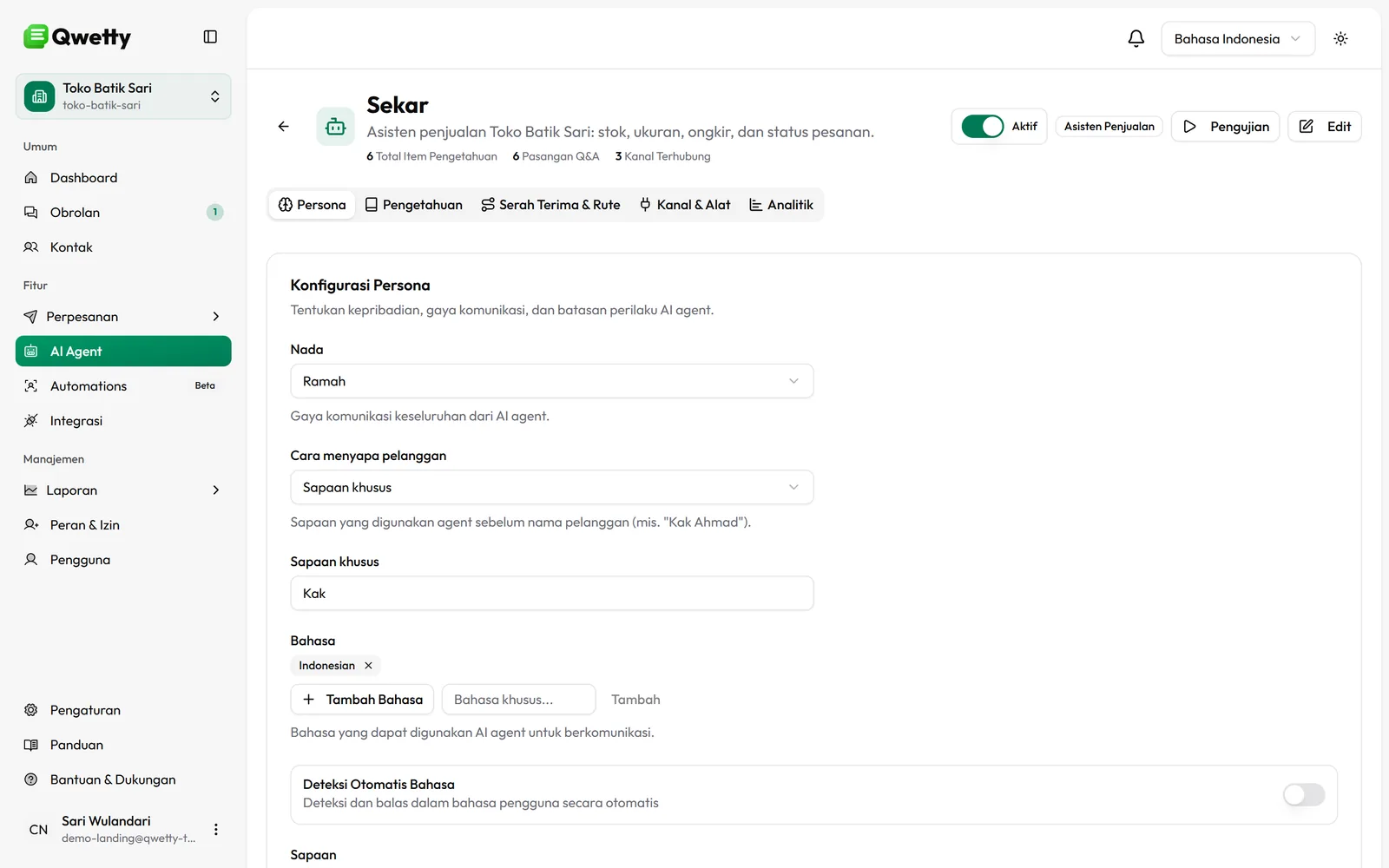
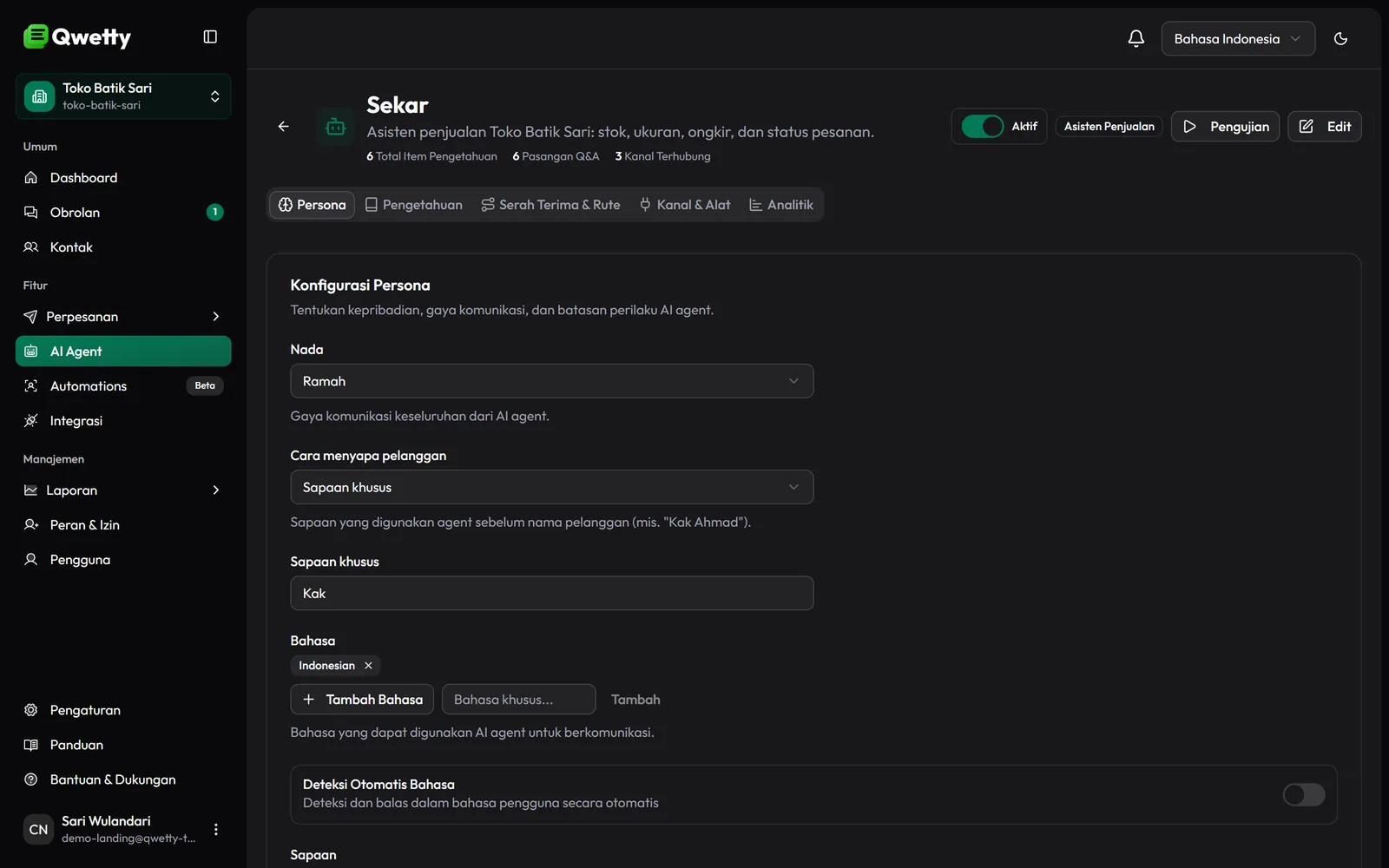
Membuat chatbot
Section titled “Membuat chatbot”- Buka AI Agent dan klik Tambah AI Agent
- Masukkan Nama AI Agent
- Secara opsional tambahkan Deskripsi
- Isi Nama Peran — peran yang dimainkan bot (misalnya, “Sales Lead”, “Technical Support”)
- Secara opsional gunakan Generate dengan AI — jelaskan bisnis Anda dan apa yang harus dilakukan bot, lalu Qwetty membuat system prompt, pengetahuan Q&A, dan persona di latar belakang setelah bot dibuat
- Klik Buat AI Agent
Mengonfigurasi bot
Section titled “Mengonfigurasi bot”Klik sebuah chatbot di daftar untuk membuka halaman detailnya. Halaman ini memiliki tab berikut:
| Tab | Tujuan |
|---|---|
| Persona | Nada, cara menyapa pelanggan, bahasa, sapaan, aturan perilaku, serta opsi lanjutan seperti gaya respons dan mode mirip manusia (lihat Persona dan Perilaku) |
| Pengetahuan | System prompt, pasangan Q&A, serta file dan halaman web (lihat Basis Pengetahuan) |
| Serah Terima & Rute | Aturan eskalasi dan serah terima, screening awal, konteks kontak, dan AI Follow-up (lihat Serah Terima dan Rute) |
| Kanal & Alat | Attachment kanal, alat bawaan seperti penjelajahan web, dan alat eksternal (server MCP) (lihat Menetapkan ke Channel dan Alat dan Server MCP) |
| Analitik | Total interaksi, keyakinan, waktu balasan, tingkat penyelesaian, sentimen dari waktu ke waktu, distribusi bahasa, dan pertanyaan teratas yang tidak terjawab (lihat Pengujian dan Analitik) |
Tombol Pengujian di bagian atas halaman membuka Playground tempat Anda dapat mengobrol dengan bot dan memeriksa responsnya sebelum diterapkan.
Jika Anda memakai Generate dengan AI, halaman menampilkan “Menyiapkan AI agent Anda…” sampai system prompt, Q&A, dan persona siap.
Prompt
Section titled “Prompt”Peran bot berasal dari Nama Peran dan Deskripsi-nya. System prompt berada di tab Pengetahuan dan selalu menjadi bagian dari instruksi agent; pasangan Q&A, file, dan halaman web di sana adalah pengetahuan yang dicari agent untuk setiap pesan. Nada, bahasa, gaya respons, dan aturan yang harus selalu berlaku diatur di tab Persona.
Mengaktifkan dan menonaktifkan
Section titled “Mengaktifkan dan menonaktifkan”Gunakan tombol Aktif di bagian atas halaman chatbot (atau Aktif di dialog edit) untuk mengaktifkan atau menonaktifkan bot. Bot yang dinonaktifkan tidak akan merespons pesan, meskipun telah dipasang ke kanal.
Langkah selanjutnya
Section titled “Langkah selanjutnya”- Persona dan Perilaku — Mengatur cara bot berbicara dan membalas
- Basis Pengetahuan — Menambahkan data pelatihan ke bot Anda
- Menetapkan ke Channel — Menerapkan bot di kanal

